Windows XP Windows 7 Windows 2003 Windows Vista Windows 綜合教學 Linux 系統教學
Windows 10 Windows 8 Windows 2008 Windows NT Windows Server 電腦軟體教學

Windows 7 多核心處理器親和性設定:指定應用程式執行核心提升相容與效能

編輯:Windows 7 系統介紹

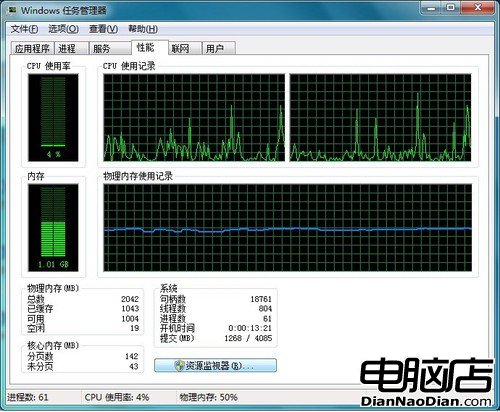
雙核心處理器已普及,任務管理員「效能」頁籤可觀察各核心運作狀態。雖多核心通常為最佳選擇,但部分舊版程式在多核心下會出現卡頓、當機等異常。Windows 7 允許設定應用程式僅使用特定核心(處理器親和性),解決相容性問題。
方法一:任務管理器臨時設定

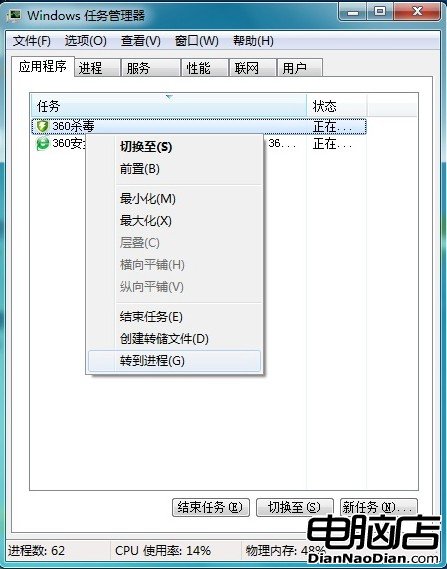
  1. Ctrl+Alt+Del 開啟任務管理器 →「應用程式」頁籤。
  2. 右鍵目標應用程式 →「前往處理序」。
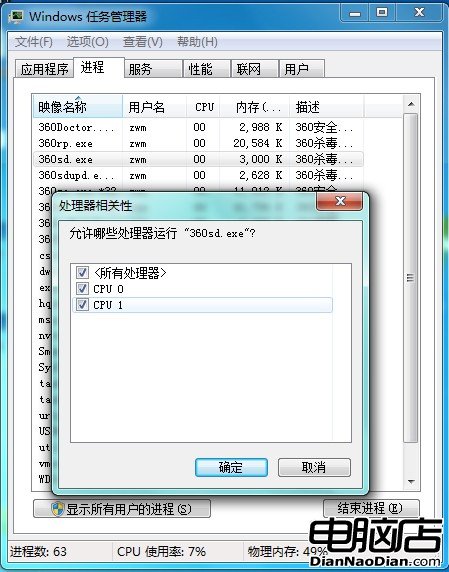
  3. 在「處理序」頁籤右鍵該處理序 →「設定親和性」。
  4. 勾選/取消勾選 CPU 核心(CPU 0、CPU 1 等)→「確定」。

任務管理器設定親和性 CPU 核心選項

驗證效果

開啟「資源監視器」(任務管理器 → 效能 → 資源監視器),可即時觀察各核心負載變化,確認設定生效。
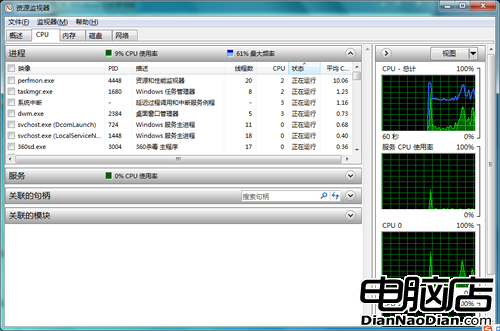
資源監視器核心負載 磁碟重組程式核心負載

方法二:建立指定親和性的捷徑(永久生效)

若某程式在特定核心表現最佳且頻繁使用,可建立捷徑自動套用親和性。以磁碟重組工具(dfrgui.exe)為例:

  • 僅在 CPU 0 執行:C:\Windows\System32\cmd.exe /C start /affinity 1 dfrgui.exe
  • 僅在 CPU 1 執行:C:\Windows\System32\cmd.exe /C start /affinity 2 dfrgui.exe
  • CPU 0 與 CPU 1 皆執行:C:\Windows\System32\cmd.exe /C start /affinity 3 dfrgui.exe

原理: /affinity 參數採十六進位遮罩,對應二進位核心編號。3 = 二進位 0011 → CPU 0、1;四核心下 4 = 0100 → CPU 2;9 = 1001 → CPU 0、3。


建立捷徑示意

Copyright © Windows教程網 All Rights Reserved