螢幕保護程式不僅能保護隱私、防止螢幕燒痕,還能透過密碼保護提升安全性。本文詳細說明 Win7 設定螢幕保護的完整流程,包含兩種進入設定介面的方法、動畫選擇、等待時間調整以及密碼保護啟用/關閉技巧。
方法一:桌面右鍵快速進入(適用於專業版/旗艦版)
- 在桌面空白處點擊滑鼠右鍵,選擇「個人化」。
- 視窗右下角點擊「螢幕保護程式」連結。
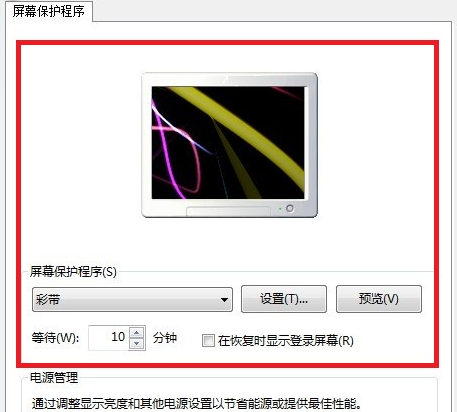
- 在彈出的對話框中選擇喜好的螢幕保護程式(如「氣泡」、「絲帶」、「3D 文字」等),設定「等待」時間,決定是否勾選「恢復時顯示登入畫面」(即密碼保護),最後點擊「確定」。
方法二:控制面板進入(家庭版/通用)
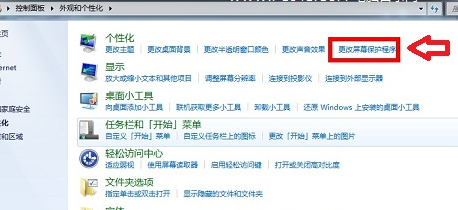
- 「開始」→「控制面板」→「外觀和個人化」→「個人化」。
- 後續步驟同方法一。
常見問題:忘記螢幕保護密碼怎麼辦?
開機時連續按 F8 進入「安全模式」,進入系統後同樣透過「個人化」→「螢幕保護程式」取消「恢復時顯示登入畫面」勾選,重新開機即可解除密碼限制。
善用螢幕保護程式,兼顧隱私、安全與電腦壽命,設定只需一分鐘,效益卻長久。