Windows 7 執行檔右鍵選單中原本的「相容性」索引標籤/「以相容模式執行」選項若消失,通常是群組原則啟用了「刪除程式相容性屬性頁」。本文說明透過 gpedit.msc 將此設定還原為「未設定」,恢復相容模式選項。
gpedit.msc 開啟編輯器。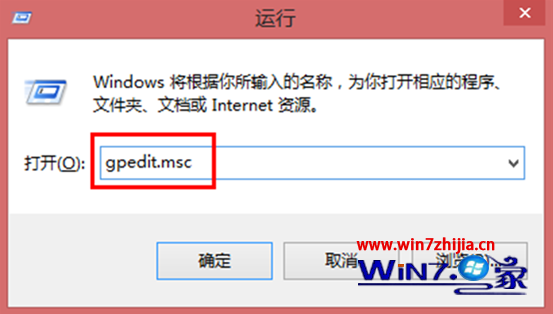
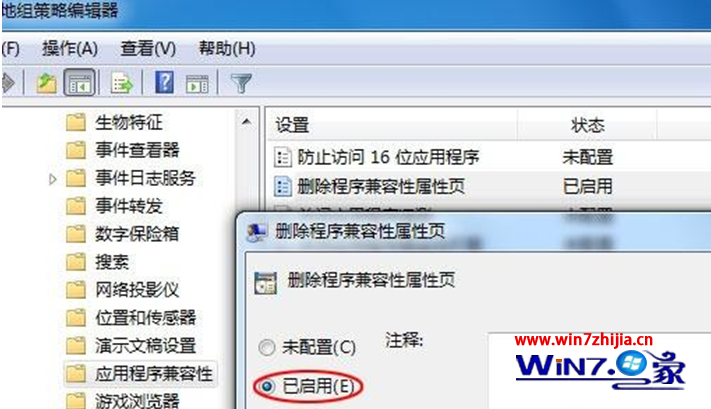
將設定從「已啟用」改為 「未設定」(或「已停用」)→「確定」。變更即時生效,右鍵任意 .exe 檔案 →「內容」→ 即可看到「相容性」索引標籤與「以相容模式執行此程式」核取方塊。
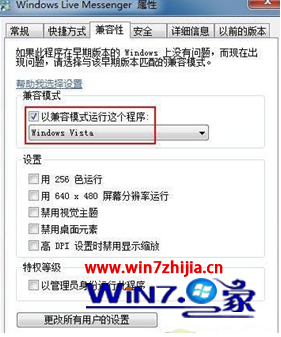
補充:相容模式可模擬 Windows 95/98/NT4/2000/XP/Server 2003/Vista 環境執行舊版程式,並支援「以系統管理員身分執行」、「停用全螢幕最佳化」、「變更高 DPI 設定」等進階選項。若群組原則無法開啟(家庭版),可用註冊表修改 HKEY_CURRENT_USER\Software\Microsoft\Windows NT\CurrentVersion\AppCompatFlags\Layers 手動添加相容性旗標。