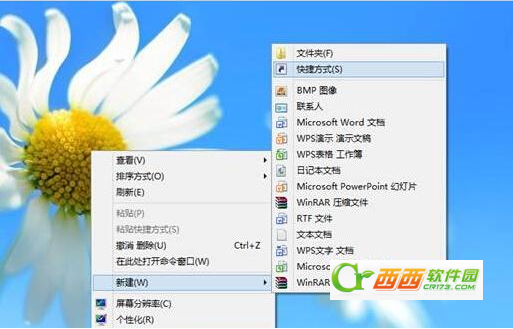
Win7 檔案總管預設無法直接列印資料夾內檔案清單。透過批次檔 + 「傳送到」選單整合,即可實現右鍵資料夾 →「傳送到」→「列印目錄清單」一鍵列印。
@echo off
dir %1 /-p /o:gn > "%temp%\Listing.txt"
start /w notepad /p "%temp%\Listing.txt"
del "%temp%\Listing.txt"
exit
Printdir.bat,儲存至 C:\Windows(需管理員權限)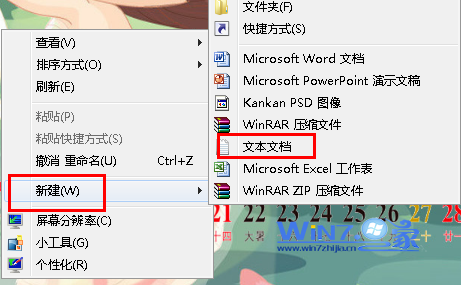
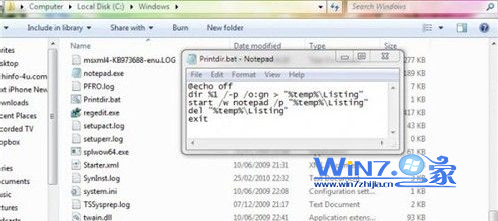
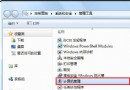
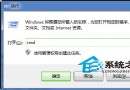
%APPDATA%\Microsoft\Windows\SendTo → Enter%windir%\Printdir.bat列印目錄清單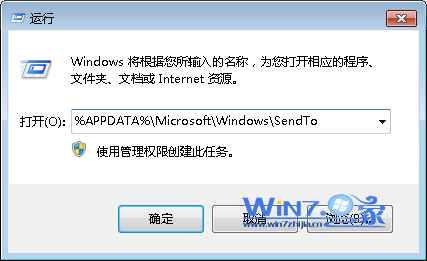
任意資料夾右鍵 →「傳送到」→「列印目錄清單」 → 記事本自動開啟列印對話框 → 選擇印表機列印。
| 指令 | 功能 |
|---|---|
dir %1 /-p /o:gn | 列出目標資料夾(%1)內容,/o:gn 先按類型後按名稱排序 |
> "%temp%\Listing.txt" | 導向輸出至暫存文字檔 |
start /w notepad /p | 以記事本開啟並直接呼叫列印(/p 參數) |
del "%temp%\Listing.txt" | 列印完成後刪除暫存檔 |
chcp 65001dir 參數自訂輸出格式(如 /s 遞迴子目錄)