Windows 7 進入睡眠後無法透過滑鼠/鍵盤喚醒,常因硬體不支援待機狀態 (S3)、喚醒裝置未啟用、驅動程式相容性問題。本文提供 powercfg 指令完整診斷流程,從確認硬體支援到啟用滑鼠/鍵盤喚醒功能。
診斷與修復步驟
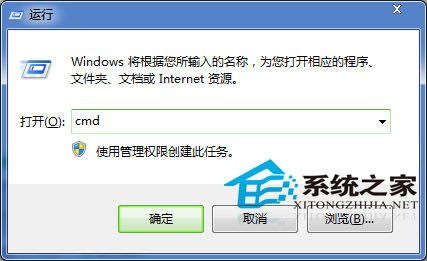
- Win + R →
cmd 開啟命令提示字元 (建議管理員身分)。
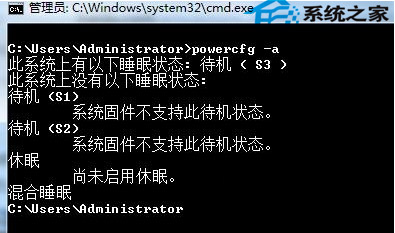
- 執行
powercfg -a 查看系統支援的睡眠狀態。
若出現 「待機 (S3)」** 表示硬體支援;若無,需更新 BIOS/晶片組驅動程式或硬體不支援。
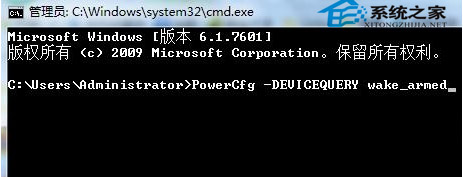
- 執行
powercfg -devicequery wake_armed 列出目前已啟用喚醒功能的裝置。
- 若清單中 缺少滑鼠 (HID-compliant mouse) 與鍵盤 (HID Keyboard Device)**,需手動啟用:
• 「裝置管理員」→「滑鼠和其他指標裝置」/「鍵盤」→ 右鍵裝置 → 「內容」→「電源管理」→ 勾選 「允許這個裝置喚醒電腦」** → 確定。
- 重新測試睡眠喚醒。
進階排除
- 混合睡眠衝突:控制台 → 電源選項 → 變更方案設定 → 變更進階電源設定 → 睡眠 → 允許混合睡眠 → 設為「關閉」 (筆電建議開啟,桌機可關閉)。
- USB 選擇性暫停:同進階電源設定 → USB 設定 → USB 選擇性暫停 → 「關閉」,避免 USB 控制器進入無法喚醒的低功耗狀態。
- 顯示卡驅動程式:更新至廠商最新版,舊版驅動程式常導致睡眠恢復黑畫面。
- 電源計劃損毀:
powercfg -restoredefaultschemes 重設預設電源計劃。
睡眠模式優勢
睡眠 (S3) 將工作內容保持於記憶體,功耗極低 (約 1-5W),喚醒只需 2-5 秒即可恢復作業現場,無需重開機等待啟動程式載入,適合短暫離開電腦場景。