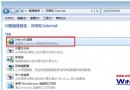
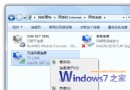
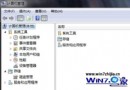
電腦安裝多款播放器 (暴風影音、PotPlayer、PPTV、Windows Media Player 等) 導致雙擊影音檔案隨機彈出不同程式,不僅佔用記憶體、網速受影響,操作體驗也破碎。透過「預設程式」將所有常見影音格式關聯至單一播放器 (以 WMP 為例),建立一致開啟體驗。
操作步驟
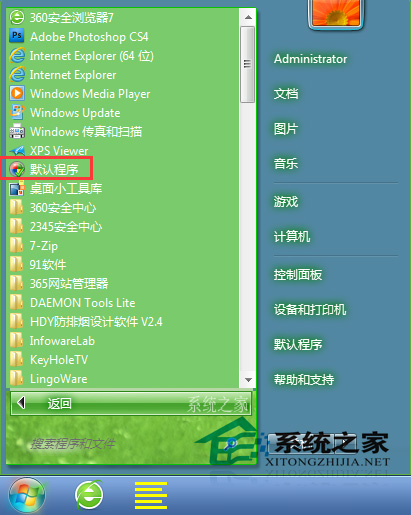
- 「開始」→「預設程式」 (或控制台 → 程式 → 預設程式)。
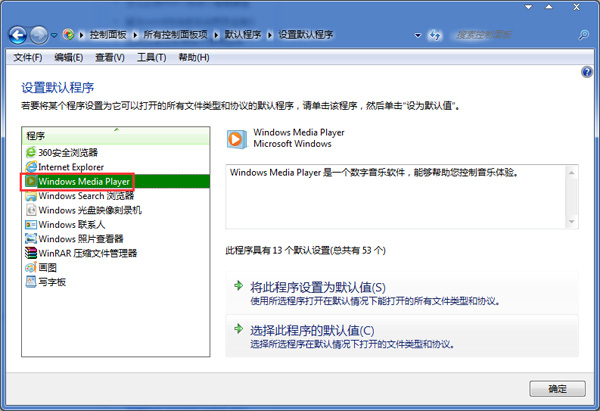
- 點擊 「設定預設程式」 → 左側清單選擇 Windows Media Player** → 點擊 「選擇此程式的預設值」**。
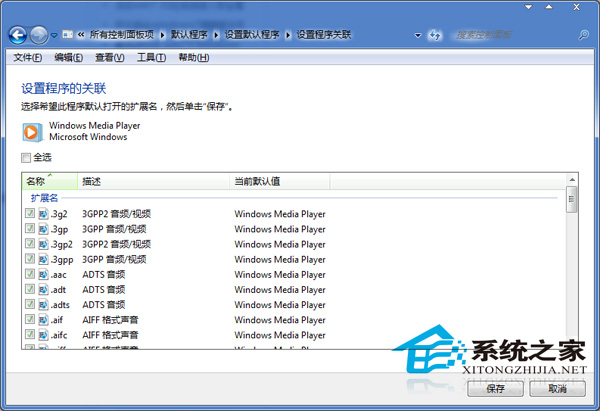
- 在副檔名清單中,勾選所有需由 WMP 開啟的格式 (如
.mp3, .wma, .wmv, .avi, .mp4, .mkv, .flac, .aac 等) → 「儲存」**。
- 確定離開,之後雙擊對應格式檔案皆以 WMP 開啟。
進階管理
- 逐個格式設定:「預設程式」→「關聯檔案類型或通訊協定與程式」→ 選擇副檔名 → 「變更程式」→ 選擇目標播放器。
- 第三方播放器內建關聯工具:PotPlayer/MPC-BE/MPV 等設定介面通常提供「設為預設播放器」一鍵關聯功能,比系統介面更完整。
- 編碼器相容性:WMP 播放 MKV/HEVC/VP9 等新編碼需安裝 LAV Filters、HEVC Video Extensions 等解碼器套件。
建議策略
- 本地檔案播放:指定單一強力播放器 (PotPlayer/MPC-BE + madVR/LAV) 關聯所有格式。
- 網路串流/直播:保留 PPTV/愛奇藝/騰訊視頻 等官方客戶端處理專有協定連結 (通常已註冊自定義通訊協定如
pptv://),不干擾本地檔案關聯。
- 定期清理無用播放器,減少關聯衝突。