在 Windows 7 啟用 IIS 架設 ASP 測試站台
許多經典 ASP 專案(如購物車、部落格系統)需在 IIS 環境下執行。Win7 內建 IIS 7.5,只需啟用 Windows 功能即可安裝,本文提供從安裝、設定 ASP、建立站台、綁定連接埠到多站台管理的完整圖文流程。
一、安裝 IIS 核心元件
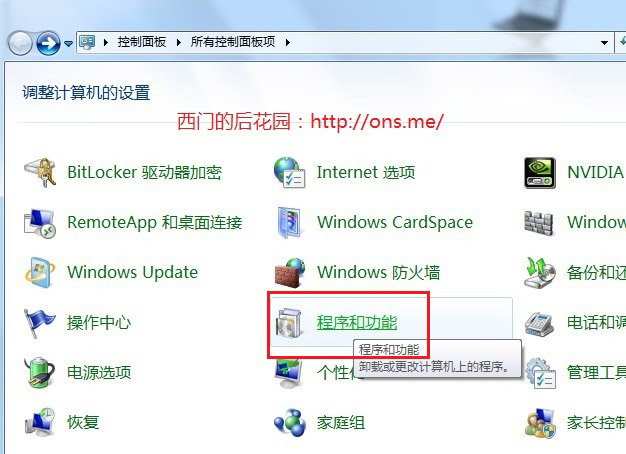
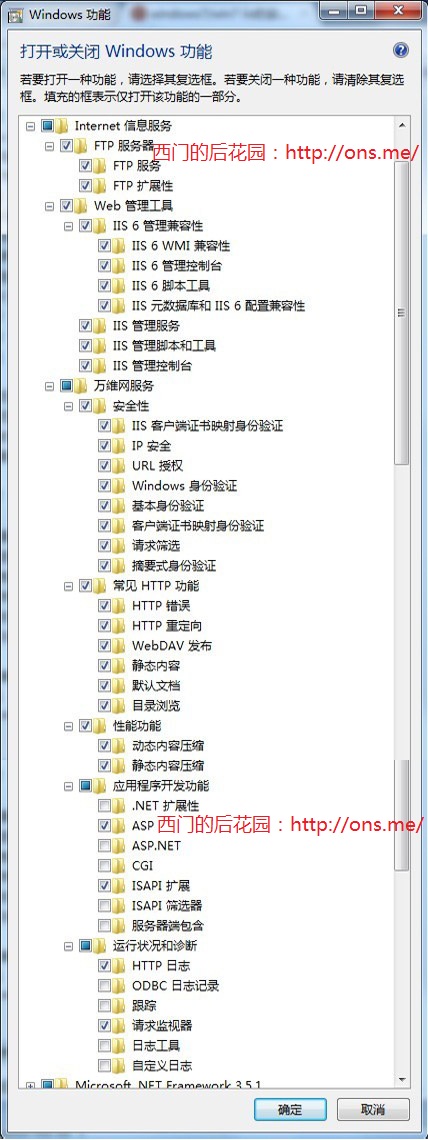
- 控制台 → 「程式集」 → 「開啟或關閉 Windows 功能」。
- 勾選 Internet 資訊服務 下的:
☑ Web 管理工具(含 IIS 管理主控台)
☑ 万维网服务 → 應用程式開發 → ☑ ASP、☑ ISAPI 延伸模組、☑ ISAPI 篩選器
☑ 通用 HTTP 功能 → ☑ 靜態內容、☑ 預設文件、☑ 目錄瀏覽、☑ HTTP 錯誤、☑ HTTP 重新導向
- 等待安裝完成。
二、開啟 IIS 管理員並啟用 ASP 父路徑
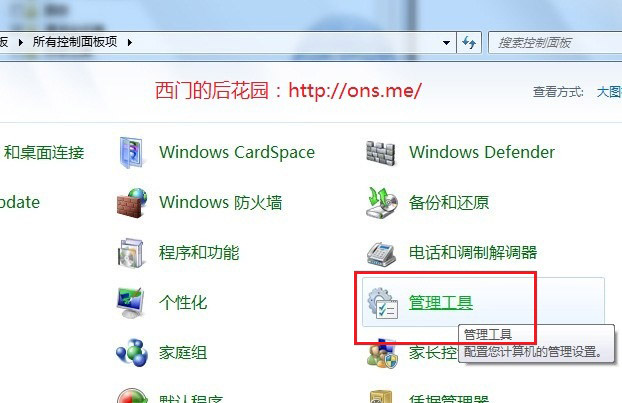
- 控制台 → 「系統管理工具」 → 「Internet Information Services (IIS) 管理員」(建議右鍵發送到桌面建立捷徑)。
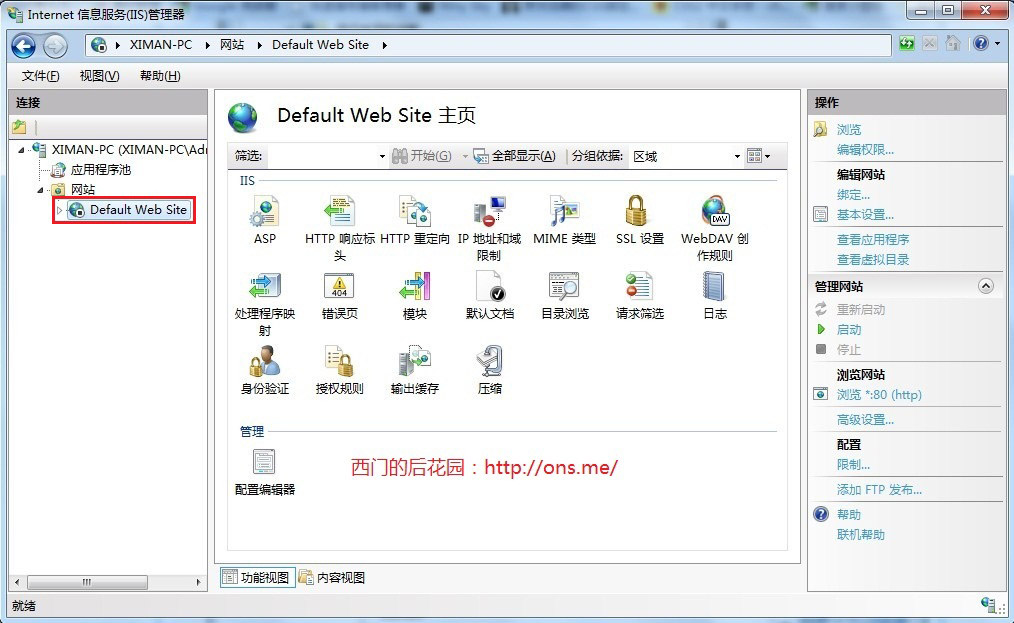
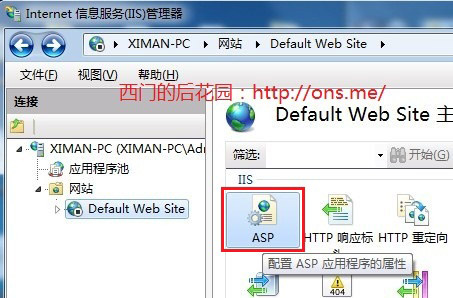
- 左側連線樹選擇站台 → 「Default Web Site」 → 中間功能視圖雙擊 ASP。
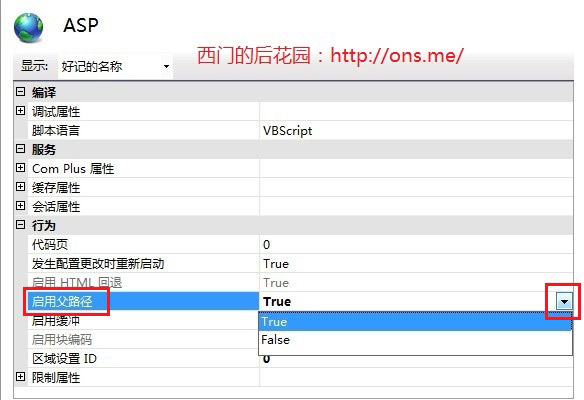
- 將 啟用父路徑 設為 True,右側動作欄點「套用」。
三、建立/設定站台與連接埠綁定
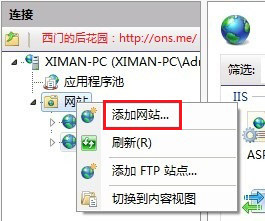
- 右鍵「站台」→「新增網站」:
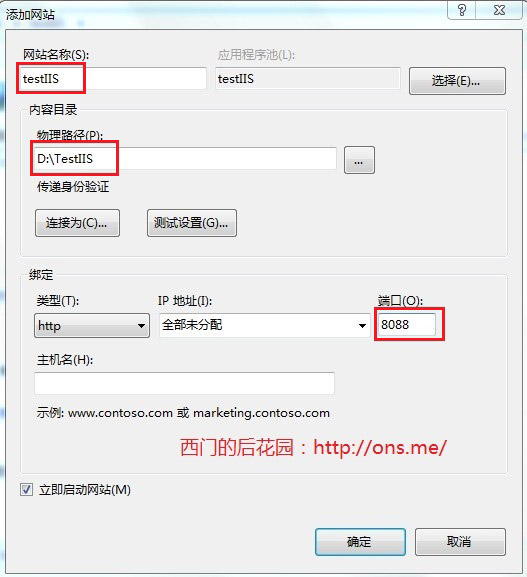
網站名稱:自訂(如 MyASP)
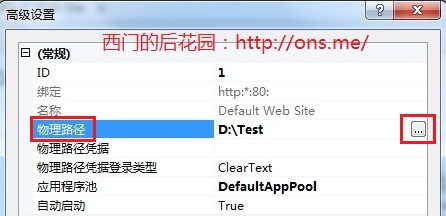
實體路徑:指向專案資料夾(含 default.asp)
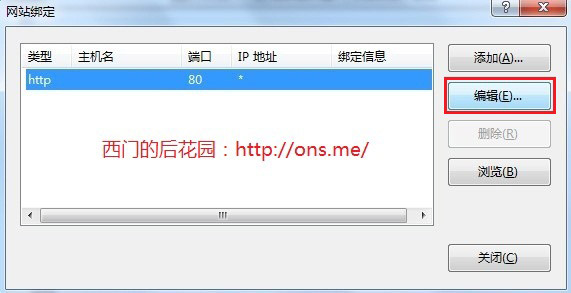
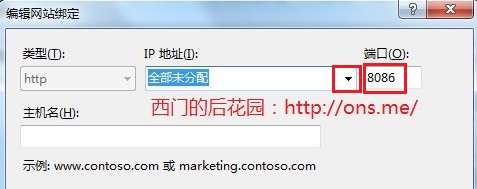
連接埠:預設 80,若衝突可改 8080、8888 等
IP 位址:本機測試用「所有未指派」;區網測試選本機區網 IP(如 192.168.1.5)
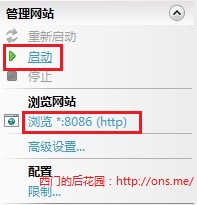
- 建立完成後,右鍵站台 → 「管理網站」→「瀏覽」驗證。
四、新增多站台(同一台電腦架設多個 ASP 專案)
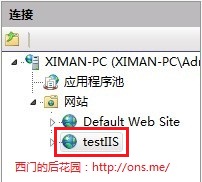
- 右鍵「站台」→「新增網站」。
- 修改三個關鍵:網站名稱、實體路徑、連接埠(區網環境再指定 IP)。
- 每個站台獨立運作,互不干擾。
常見問題提醒
- 防火牆需允許「World Wide Web 服務 (HTTP 輸入)」輸入規則。
- ASP 專案若使用 Access 資料庫,資料夾需給
IUSR、IIS_IUSRS 讀寫權限。
- 若出現 500.19 錯誤,檢查
web.config 權限或應用程式集區 .NET 版本設定。