Windows XP Windows 7 Windows 2003 Windows Vista Windows 綜合教學 Linux 系統教學
Windows 10 Windows 8 Windows 2008 Windows NT Windows Server 電腦軟體教學

善用 Win7 電源計畫為筆電降溫:三種模式溫差大比較

編輯:Windows 7 系統介紹

Windows 7 內建電源模式其實就是最好的降溫工具

筆電夏天過熱死機?買散熱墊前,先嘗試調整 Windows 7 的三種電源計畫。透過降低 CPU 最大頻率、切換被動式散熱、降低螢幕亮度,即可在不額外花費下顯著降低機殼溫度。

三大電源模式散熱特性對照

模式顯示卡電源計畫處理器散熱方式最小/最大處理器狀態螢幕亮度(電池/插電)適用情境
平衡(預設)平衡主動5% / 100%40% / 100%日常辦公、網頁瀏覽,性能與續航取得平衡
省電最大電池壽命被動0% / 100%40% / 100%移動辦公、輕度文書,散熱量最低,風扇最安靜
高效能最高效能主動100% / 100%100% / 100%渲染、編譯、遊戲,發熱量最大,風扇全速

如何快速切換與自訂

  1. 控制台 → 「硬體和音效」 → 「電源選項」。
  2. 直接點選想要的計畫(平衡/省電/高效能)。
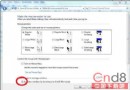
  3. 若要微調:點選計畫右側「變更計畫設定」→「變更進階電源設定」,可單獨調整「處理器電源管理」→「系統冷卻原則」為被動/主動、「最大處理器狀態」百分比等。

進階降溫小撇步

  • 關閉 Windows Update 自動更新:避免背景下載安裝更新佔用 CPU 產生熱量(改用離線修補工具如 QQ 電腦管家、金山衛士)。
  • 清理風扇、更換導熱膏:軟體調整只能治標,硬體保養才是治本。
  • 使用省電模式配合散熱墊:雙管齊下,溫度可再降 3~5°C。
Copyright © Windows教程網 All Rights Reserved