問題現象
使用迅雷、快車、旋風等下載軟體時,過一段時間網路自動斷線,瀏覽網頁卻正常。非頻寬被佔用,多為 Windows 7 預設開啟網卡省電功能導致。
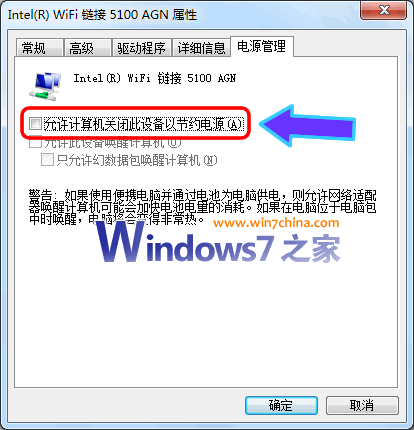
方案一:停用網卡「允許電腦關閉此裝置以節省電源」
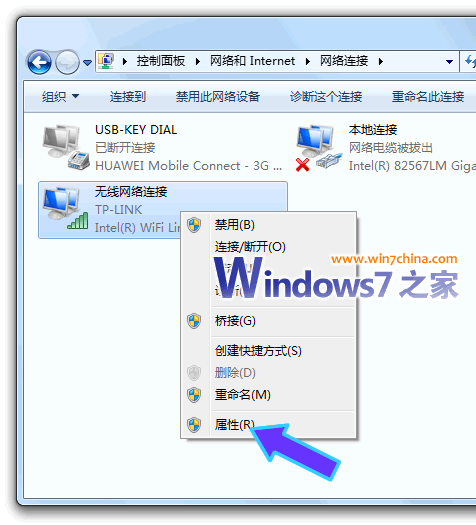
- 「控制台」→「網路和網際網路」→「網路和共用中心」→「變更介面卡設定」。
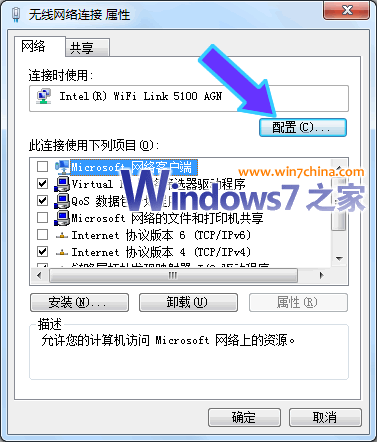
- 右鍵使用中的介面卡 (「區域連線」或「無線網路連線」) →「內容」→「設定」→「電源管理」頁籤。
- 取消勾選「允許電腦關閉此裝置以節省電源」→ 確定。
方案二:啟用「離開模式」 — 通宵下載超省電
「離開模式」 類似睡眠但保持網卡運作、硬碟讀寫,螢幕、顯示卡、音效卡等關閉,極低功耗下維持下載。
步驟 1:電源選項設定「從不」關閉硬碟與睡眠
- 「控制台」→「硬體和音效」→「電源選項」→「變更方案設定」→「變更進階電源設定」。
- 「硬碟」→「在此時間後關閉硬碟」→ 設為「從不」。
- 「睡眠」→「在此時間後進入睡眠狀態」→ 設為「從不」。
步驟 2:註冊表啟用 AwayModeEnabled
- Win+R →
regedit。
- 定位:
HKEY_LOCAL_MACHINE\SYSTEM\CurrentControlSet\Control\Session Manager\Power
- 右鍵空白處 → 新增 → DWORD (32 位元) 值 → 名稱
AwayModeEnabled → 值 1。
- 重開機生效。
步驟 3:測試
開啟下載軟體開始下載 → 選單「啟動」→「睡眠」 (此時實為離開模式) → 螢幕關閉、風扇停轉、網路指示燈仍閃爍、下載持續進行。
取消離開模式
在註冊表刪除 AwayModeEnabled 值並重開機,或將電源選項改回預設。
工具替代方案
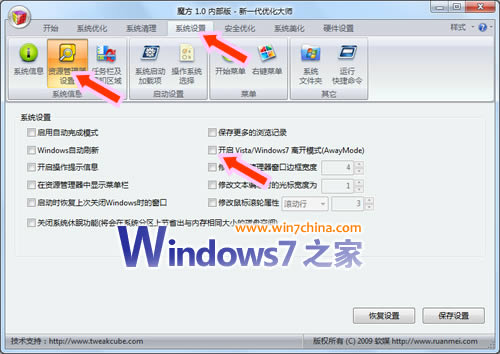
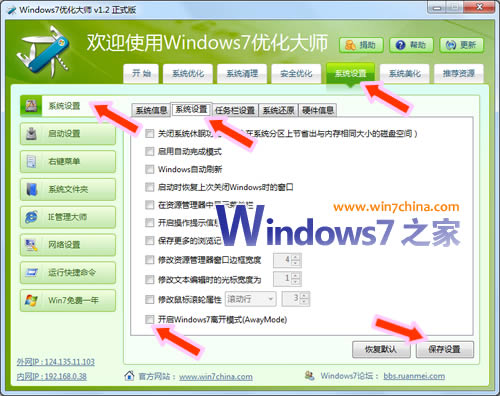
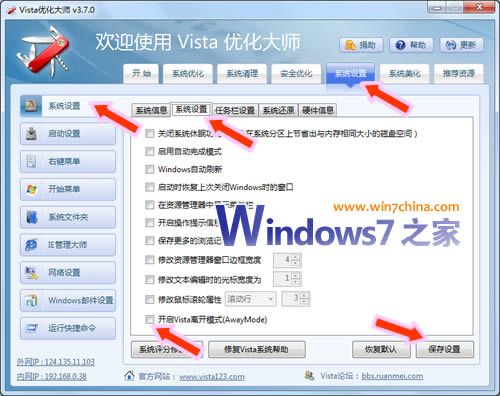
不想手動改註冊表,可用「魔方」(原優化大師新一代) 一鍵啟用/關閉離開模式,支援 Vista/Win7/Win8/Win10。
注意
- 方案一解決大多數掉線問題;方案二適合需長時間無人看管下載的用戶。
- 硬體必須支援 ACPI S0 低功耗閒置狀態 (現代筆電/主機板多支援)。
- 離開模式下無法遠端桌面連線,需喚醒後才能操作。