虛擬記憶體(分頁檔)將硬碟空間作為記憶體延伸,Win7 預設由系統自動管理,初始/最大大小約為實體記憶體 1.5–3 倍。對於 SSD、大記憶體(8GB+)系統,適當調整可減少不必要寫入、釋放空間並提升回應速度。
調整虛擬記憶體步驟
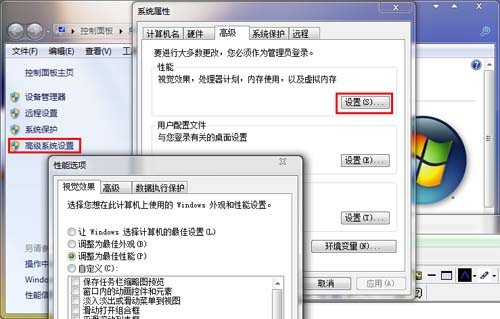
- 右鍵 電腦 → 內容 → 左側 進階系統設定。
- 「進階」索引標籤 → 「效能」區塊 設定...。
- 「進階」索引標籤 → 「虛擬記憶體」區塊 變更...。
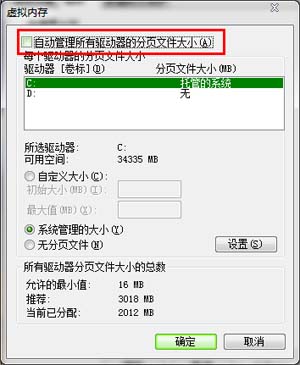
- 取消勾選 自動管理所有磁碟機的分頁檔大小。
- 選取系統碟(通常為 C:),選擇:
- 系統管理的大小(推薦大多數用戶):讓 Windows 依負載動態調整。
- 自訂大小:初始/最大設為相同值(如 2048–4096 MB)避免碎片,建議不超過實體記憶體 2 倍。
- 無分頁檔:不建議,可能導致記憶體耗盡時系統當機、無法生成記憶體傾印除錯。
最佳化建議
- SSD 系統碟:保留小量分頁檔(512–1024 MB)供相容性,主要分頁檔移至次要機械硬碟。
- 大記憶體(16GB+):設定固定 1–2 GB 分頁檔即足夠,減少 SSD 寫入磨損。
- 多磁碟機:每顆實體硬碟各設一個分頁檔,Windows 會平行存取提升效能(邏輯分割同顆實體硬碟無效)。
- 監控實際用量:工作管理員 → 效能 → 認可/認可峰值,觀察實際使用量調整上限。
小結
Win7 虛擬記憶體預設自動管理即足夠多數情境;SSD/大記憶體用戶可改為固定小值或移至副硬碟,兼顧效能與壽命。