Windows XP Windows 7 Windows 2003 Windows Vista Windows 綜合教學 Linux 系統教學
Windows 10 Windows 8 Windows 2008 Windows NT Windows Server 電腦軟體教學

Win7 拖曳視窗只顯示邊框、內容消失?關閉 Aero 特效即可解決

編輯:Windows 7 系統介紹

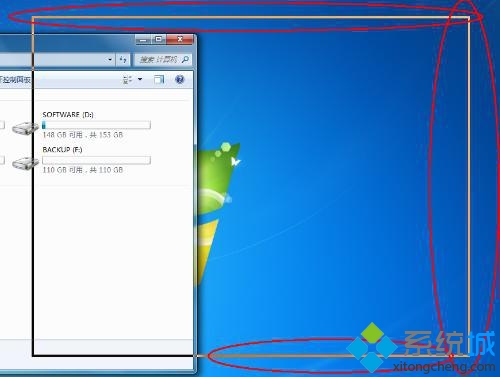
Windows 7 的 Aero 玻璃特效雖然美觀,但在某些顯示卡驅動或系統資源不足的情況下,拖曳視窗時會只顯示透明邊框而不顯示內容,影響操作體驗。這是因為「拖動時顯示視窗內容」選項未啟用,或是 Aero 效能設定衝突所致。透過調整系統視覺效果設定,即可輕鬆解決。

問題成因

Win7 的 Aero 特效需要顯示卡支援 WDDM 1.0 以上驅動,且啟用「桌面視窗管理員」。當系統資源緊張或驅動程式相容性不佳時,預設的「拖動時顯示視窗內容」可能被關閉,導致拖曳視窗時僅繪製邊框輪廓。
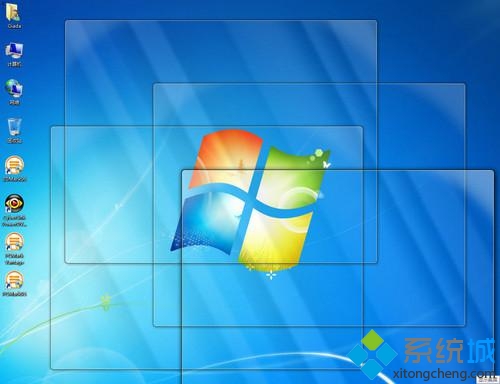
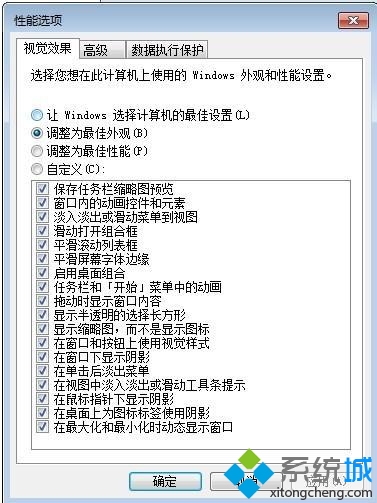
解決方法:啟用「拖動時顯示視窗內容」

  1. 點擊「開始」按鈕,在「電腦」上按右鍵選擇「內容」。
  2. 在左側面板點選「進階系統設定」。
  3. 於「系統內容」視窗的「進階」索引標籤下,在「效能」區塊點選「設定」。
  4. 在「視覺效果」索引標籤中,勾選「拖動時顯示視窗內容」。
  5. 點選「套用」→「確定」完成設定。
Aero 特效相關設定 進階系統設定路徑 拖曳視窗只顯示邊框示意圖

替代方案:調整為最佳效能

若上述方法無效,可在同一「視覺效果」頁面直接選擇「調整為最佳效能」,這將關閉所有 Aero 特效(含透明玻璃、動畫、陰影等),雖然介面較樸素,但能徹底解決拖曳顯示異常,並釋放系統資源。

補充建議

  • 確認顯示卡驅動程式為最新版本(建議從廠商官網下載)。
  • 檢查系統記憶體是否充足(建議 4GB 以上)。
  • 若使用整合顯示晶片,建議在 BIOS 中增加共享顯存配置。
Copyright © Windows教程網 All Rights Reserved