筆電螢幕持續閃爍/抖動嚴重傷眼且影響使用,成因通常為:重新整理率設定錯誤、顯卡驅動異常、外部電磁干擾、螢幕/電源硬體故障、病毒破壞顯示。本文提供完整排查指南。
五大成因與解決方案
1. 重新整理率設定錯誤 (最常見)
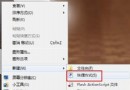
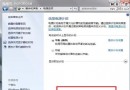
- 桌面右鍵 → 螢幕解析度 → 進階設定 → 監視器 索引標籤
- 將「螢幕重新整理率」從 60Hz 改為 75Hz 或更高 (筆電面板通常僅支援 60Hz,若無選項則跳過)
- 設定過高可能損壞螢幕,若原為 60Hz 且未動過,建議保持預設
2. 顯卡驅動程式不正確/過舊
- 重新整理率無選項 → 驅動未正確安裝
- 裝置管理員 → 顯示介面卡 → 右鍵 更新驅動程式 → 自動搜尋
- 最佳做法:至顯晶片官網 (NVIDIA/AMD/Intel) 下載最新驅動完整安裝
3. 外部電磁/磁場干擾
- 螢幕附近有大型電器 (音響、變壓器、無線基站、微波爐) → 移開電腦或干擾源
- 嘗試攜帶筆電至空曠處測試,排除環境因素
- 現代螢幕開機具消磁功能,重新開機螢幕可嘗試消磁
4. 螢幕/電源硬體故障
- 訊號線 (LVDS/eDP) 接觸不良/斷裂 → 重新插拔/更換排線 (需拆機)
- 螢幕背光模組/驅動板故障 → 閃爍頻率固定、亮度異常
- 電源適配器輸出不穩 → 更換原廠電源測試
- 螢幕老化 (CCFL 背光管壽命結束) → 更換螢幕面板
5. 病毒/惡意網頁腳本干擾顯示
- 全盤掃毒 (建議離線掃描模式)
- 瀏覽器停用/移除可疑擴充功能
- 惡意網頁 CSS/JS 動畫造成視覺閃爍 → 關閉分頁測試
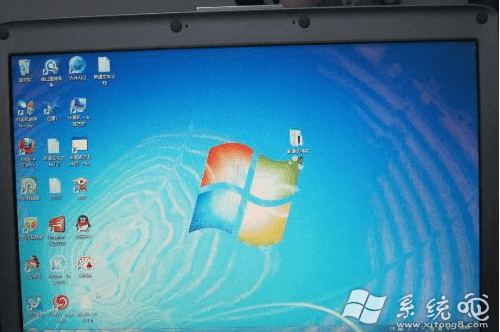
危害與緊急度
⚠ 健康風險: 長期面對閃爍螢幕導致視疲勞、眼乾、頭痛、視力下降、甚至誘發光敏性癲癇。務必優先處理,不可拖延。
終極測試:外接螢幕
- 連接外接螢幕/電視 (HDMI/VGA) → 複製/擴充模式
- 外接螢幕正常 → 問題在筆電內建螢幕/排線/主機板顯示輸出
- 外接螢幕同樣閃爍 → 問題在顯卡/驅動/系統/病毒
無法排除時
重新安裝系統 (排除軟體因素) → 仍閃爍 → 確定為硬體故障,送專業維修/原廠保固。