Windows XP Windows 7 Windows 2003 Windows Vista Windows 綜合教學 Linux 系統教學
Windows 10 Windows 8 Windows 2008 Windows NT Windows Server 電腦軟體教學

USB 安裝 Win7 出現「無法定位現有分區」完美解決:PE 環境預寫入啟動檔

編輯:Windows 7 系統介紹

用 USB 安裝 Win7 時遇到「安裝程式無法定位現有分區,也無法建立新的系統分區」錯誤,主因是 USB 啟動環境缺乏正確啟動磁區。解決核心:在 PE 環境下將安裝檔案的 BOOT、BOOTMGR、SOURCES 複製到 C 槽根目錄,並執行 bootsect.exe /nt60 C: 寫入啟動磁區,重開機即可正常進入安裝程式。

完整操作流程

準備工作

  • 4GB 以上 USB(Win7 安裝檔約 2.8GB + PE 约 200MB)
  • USB 啟動製作工具(如 UltraISO、Rufus、大白菜、老毛桃等)製作含 PE 的啟動 USB
  • 將 Win7 安裝檔完整複製到 USB(或非 C 槽分區)備份,**務必先做好啟動 USB 再複製安裝檔,避免被格式化**

關鍵步驟(圖文對應原文)

  1. 插入 USB,進 BIOS 設定 USB 開機優先(或開機選單選 USB),進入 PE 系統。
  2. 在 PE 中找到 Win7 安裝檔位置(USB 或硬碟備份分區),將 BOOT 資料夾、BOOTMGR、SOURCES 資料夾 複製到 C 槽根目錄。
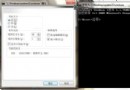
  3. 在 PE 的 CMD 執行:
    C:\boot\bootsect.exe /nt60 C:
    (注意:exe、/nt60、C: 之間各有一空格)
    出現 successful 即成功寫入啟動磁區。
  4. 重開機,**拔除 USB,從硬碟啟動**,即進入 Win7 安裝白色進度條 → 歡迎介面 → 選分區(勿再格式化 C 槽) → 安裝順利進行。
  5. 安裝完成後可能出現雙重開機選單(Windows Setup 與 Windows),以管理員身分執行 msconfig → 「開機」索引標籤刪除多餘項目。

核心原理:Win7 安裝程式需從作用中分區的啟動磁區載入。USB 安裝時若直接進安裝程式,C 槽啟動磁區未正確寫入,導致無法定位分區。預先在 PE 寫入啟動磁區,讓硬碟具備啟動能力,安裝程式即可順利辨識分區。

適用場景:光碟機故障、無光碟機裝置、ISO 僅有 USB 安裝途徑。同理適用於 Vista/Win8/Win10(對應 bootsect 版本)。

Copyright © Windows教程網 All Rights Reserved