Windows XP Windows 7 Windows 2003 Windows Vista Windows 綜合教學 Linux 系統教學
Windows 10 Windows 8 Windows 2008 Windows NT Windows Server 電腦軟體教學

CMD命令提示字元5大實用技巧:自訂外觀、快速編輯與路徑操作

編輯:Windows 7 系統介紹

1. 個性化視窗外觀

點擊左上角圖示 → 「內容」 → 「色彩」索引標籤,自訂螢幕文字、背景、彈出視窗顏色。同頁面可調整字型、版面配置(緩衝區大小、視窗尺寸),打造專屬終端機風格。
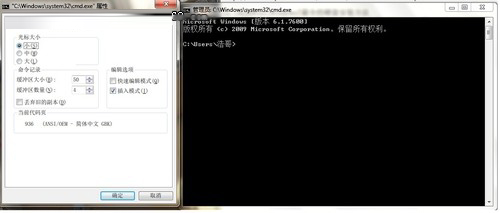
命令提示字元內容設定

2. 啟用快速編輯模式支援複製貼上

預設需滑鼠選取→右鍵複製。啟用「快速編輯模式」後:

  • 滑鼠拖曳選取 = 自動複製
  • 右鍵點擊 = 貼上
  • 支援標準 Ctrl+C/V 快捷鍵

3. 拖曳檔案自動輸入完整路徑

將檔案/資料夾直接拖入CMD視窗,完整路徑(含空格自動加引號)即時輸入,避免手打錯誤。
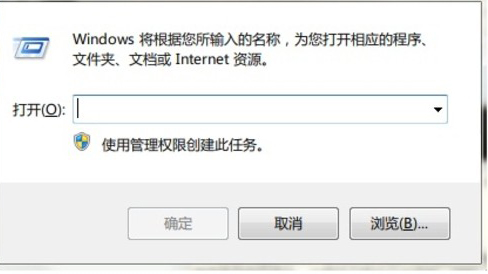
拖曳檔案至CMD示範

4. Tab鍵路徑自動完成

輸入路徑前綴(如 C:\Pro),按 Tab 循環切換符合項目,再按 Tab 反向選擇,大幅減少輸入錯誤。

5. 歷史指令快速存取

  • ↑/↓:逐筆瀏覽上/下一條指令
  • F7:彈出視覺化歷史清單,方向鍵選擇執行
  • F8:依輸入前綴過濾歷史
  • F9:依編號執行特定歷史指令
命令提示字元介面

進階提示

搭配 doskey /history 查看完整歷史、cls 清除畫面、exit 離開。善用這些技巧讓命令列操作更得心應手。

Copyright © Windows教程網 All Rights Reserved