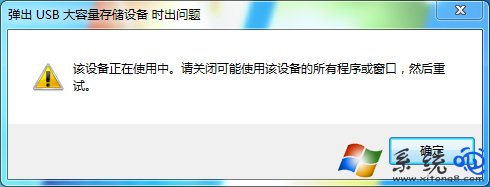
Windows 7 點擊「安全移除硬體」彈出 USB 隨身碟時提示「裝置正在使用中」,實為某程式正讀寫該裝置(如開啟文件、殺毒掃描、系統索引)。提供「磁碟管理離線」與「360安全彈出」兩種方案,後者更安全直觀。
方案一:磁碟管理設為離線(系統內建,無需第三方)
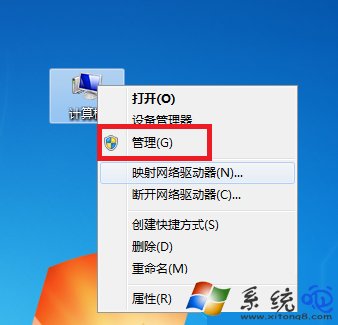
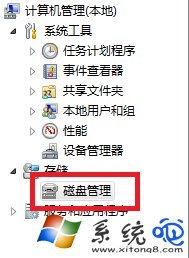
- 桌面右鍵「電腦」→「管理」→左側選 「磁碟管理」。
- 在磁碟列表中找到 USB 隨身碟(通常標示為「可移動」),右鍵該磁碟區域選擇 「離線」。
- 狀態變為「離線」後,即可直接拔出裝置(資料已寫入完成)。
方案二:360安全衛士「USB安全防護」一鍵解除佔用並彈出(推薦)
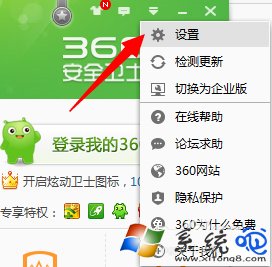
- 開啟 360 安全衛士 → 右上角選單 →「設定」。
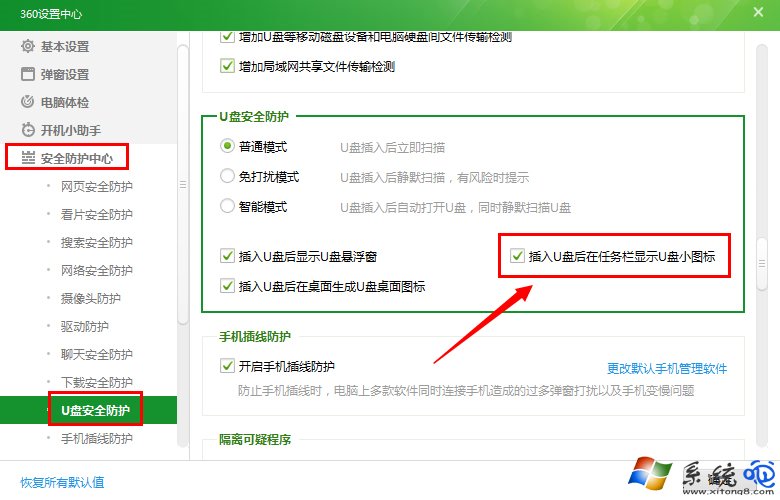
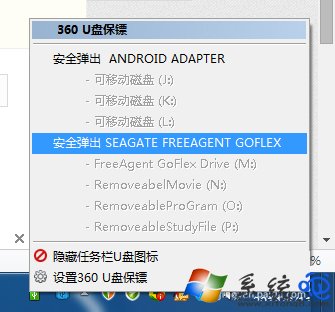
- 左側展開 「安全防護中心」 → 「USB 安全防護」,勾選 「插入 USB 後在工作列顯示 USB 圖示」,確定。
- 工作列右下角點擊 360 綠色 USB 圖示 → 選擇 「安全彈出」。
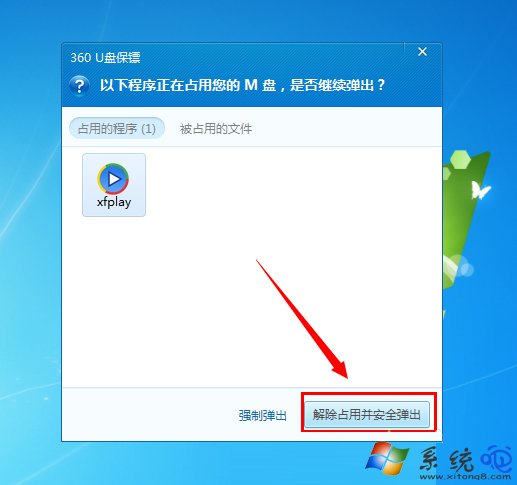
- 彈出視窗會 列出所有正佔用該 USB 的程式進程,點擊 「解除佔用並安全彈出」。
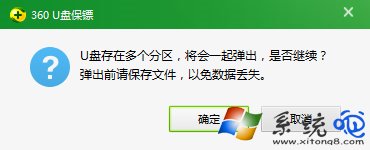
- 確認提示後,即可安全拔出。
最佳實踐:拔出前確保關閉所有開啟的 USB 內文件、完成複製/移動操作、暫停殺毒掃描。習慣使用方案二可視覺化確認佔用源頭,避免資料損毀風險。