Windows XP Windows 7 Windows 2003 Windows Vista Windows 綜合教學 Linux 系統教學
Windows 10 Windows 8 Windows 2008 Windows NT Windows Server 電腦軟體教學

Windows 7 藍畫面死機完整分析與解決方案指南

編輯:Windows 7 系統介紹

藍畫面資訊結構解讀

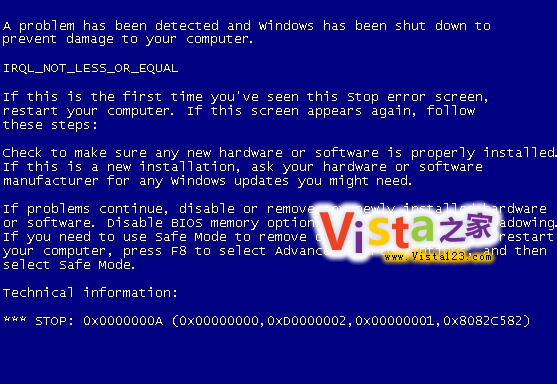
藍畫面(BSOD)包含三大區塊:

  1. 停止代碼 (Stop Code):如 STOP 0x0000001E,識別錯誤類型
  2. 四組開發者參數:括號內四組十六進位數值,供驅動開發者/微軟工程師分析
  3. 錯誤名稱:如 KMODE_EXCEPTION_NOT_HANDLED,有時會直接指出故障驅動檔名(如 nvlddmkm.sys)

藍畫面前三步驟:冷靜處理流程

  1. 重開機:暫時性軟體衝突常因重開機自癒
  2. 記錄停止代碼:拍照或筆記 0xXXXXXXXX 代碼
  3. 進入安全模式:開機連按 F8 → 選「安全模式」進行後續排查

八大核心排查方向

1. 新增硬體相容性檢查

2. 新驅動/服務衝突回滾

  • 安全模式下解除安裝近期新增驅動(顯卡、聲卡、網卡、防毒軟體)
  • 或使用「裝置管理員」→ 右鍵裝置 → 「內容」→ 「驅動程式」→ 「回復驅動程式」

3. 病毒木馬掃描

  • 離線掃描模式(Windows Defender 離線 / 安全軟體救援碟)
  • 針對 MBR 感染、Rootkit、勒索軟體前置掃描

4. BIOS 更新與設定優化

  • 更新主機板 BIOS 至最新版(支援大容量硬碟、修正相容性)
  • 關閉 BIOS 中快取/映射相關項目:

5. 事件檢視器深度分析

  • 執行 eventvwr.msc
  • 檢查「系統日誌」與「應用程式日誌」中 錯誤 (Error) 與 嚴重 等級事件
  • 關注來源:Disk、Service Control Manager、BugCheck

6. 停止代碼線上查詢

  • 微軟支援網站搜尋停止代碼
  • Google/Bing 搜尋 0xXXXXXXXX 關鍵字
  • 常見代碼速查:
BIOS 項目建議設定
Video BIOS ShadowingDisabled
System BIOS CacheableDisabled
Video BIOS CacheableDisabled
Video RAM CacheableDisabled
代碼常見原因處理方向
0x0000007E驅動程式錯誤更新/回滾顯卡、儲存控制器驅動
0x00000050記憶體參考錯誤執行 Windows 記憶體診斷、換記憶體槽
0x0000007B開機裝置不可存取檢查 SATA 模式 (AHCI/IDE)、硬碟線、驅動
0x0000001E核心模式例外驅動衝突、記憶體、防毒軟體濾鏡驅動
0x0000003B系統服務例外圖形驅動、防毒軟體、檔案系統濾鏡
0x000000D1驅動程式 IRQL 錯誤網卡、聲卡、USB 驅動衝突

7. 最後一次正確設定

  • 開機連按 F8 → 選擇「最後一次正確設定」
  • 可回復註冊表與驅動程式至上次成功開機狀態
  • 對驅動更新導致的藍畫面極為有效

8. 安裝系統更新與熱修補

  • Windows Update 安裝所有「重要」與「建議」更新
  • 部分藍畫面為核心缺陷,需特定 KB 修補(如 KB2685811 修正 0x124)

常見藍畫面分類與針對性方案

虛擬記憶體不足類

  • 現象:系統忙,請按任意鍵繼續 或 0x0000000A
  • 原因:系統盤剩餘空間 < 物理記憶體 2-3 倍
  • 解決:清理臨時檔、移動分頁檔至非系統盤、手動設定虛擬記憶體大小

硬碟壞軌/檔案系統損壞類

  • 工具:chkdsk /f /r(需重開機執行)
  • SMART 資訊檢查:CrystalDiskInfo 觀察重新配置扇區計數

超頻/電壓不穩類

  • 現象:隨機代碼、高負載觸發
  • 解決:BIOS 載入預設值、降低超頻、檢查供電器輸出

預防與備份策略

  • 開啟「系統保護」自動建立還原點
  • 定期建立系統映像備份(控制面板 → 備份與還原 → 建立系統映像)
  • 重要資料遵循 3-2-1 備份原則
  • 驅動程式更新前先建立還原點
Copyright © Windows教程網 All Rights Reserved