Windows XP Windows 7 Windows 2003 Windows Vista Windows 綜合教學 Linux 系統教學
Windows 10 Windows 8 Windows 2008 Windows NT Windows Server 電腦軟體教學

Windows 7 字型安裝捷徑模式:節省磁碟空間的進階技巧

編輯:Windows 7 系統介紹

Windows 7 內建「以捷徑安裝字型」功能,不將字型檔複製到 C:\Windows\Fonts,而是建立指向原始檔案的捷徑,大幅節省系統磁碟空間,方便管理大量字型庫。本文說明啟用設定、單一/批次安裝操作。
啟用「允許以捷徑安裝字型」

  1. 控制台 →「外觀與個人化」→「字型」
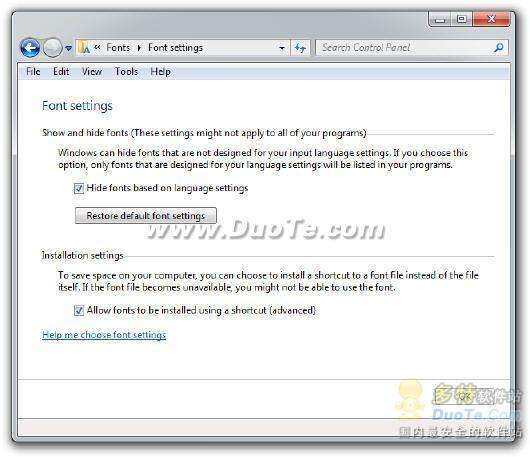
  2. 左側點選「字型設定」
  3. 勾選「允許使用捷徑安裝字型 (進階)」→ 確定

字型設定啟用捷徑安裝

安裝字型操作

單一字型安裝

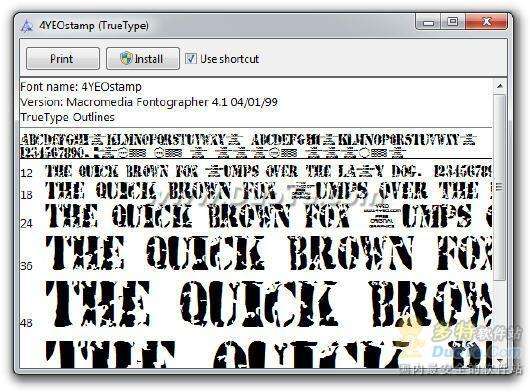
  1. 雙擊字型檔(.ttf/.otf/.ttc)開啟預覽視窗
  2. 勾選「使用捷徑」→ 點「安裝」

字型預覽視窗勾選捷徑

批次安裝多個字型

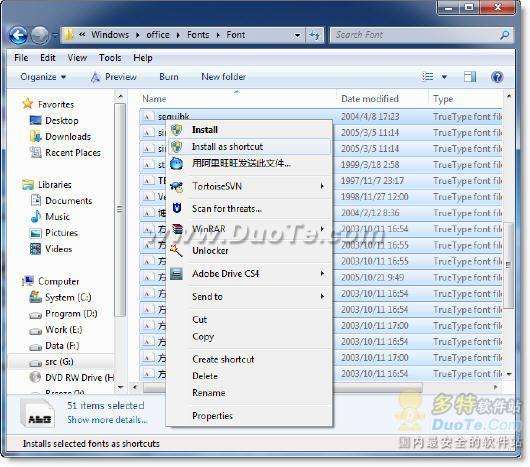
  1. 資料夾中 Ctrl+A 全選字型檔
  2. 右鍵 → 選「安裝為捷徑」

批次右鍵安裝為捷徑

優缺點分析

優點缺點/注意事項
不佔用 C 槽空間,字型檔留在原位(如 D:\Fonts) 原始字型檔移動/刪除/重命名 → 字型失效
字型庫集中管理,備份只需備份字型資料夾 網路磁碟/可移動裝置上的字型,裝置斷線時無法使用
大量字型(數千個)不拖慢系統啟動 部分舊版軟體可能無法識別捷徑字型

適用場景建議

  • ✅ 設計師、排版人員擁有大量字型庫
  • ✅ 系統碟為 SSD 空間有限
  • ✅ 字型檔固定存放於次要硬碟/NAS
  • ❌ 經常移動字型檔位置
  • ❌ 需在離線/可移動裝置環境使用字型
善用捷徑安裝模式,讓字型管理更彈性、系統更輕盈。
Copyright © Windows教程網 All Rights Reserved