Windows 7 設定無線網路完整圖文教學
想像您躺在沙發上網、臥室追劇、廚房列印文件——無線網路讓一切成為可能。本文從硬體準備到安全設定、裝置加入,手把手教您建立穩定安全的無線網路。
一、準備正確設備
1. 寬頻網路連線 + 調變解調器 (Modem)
- ADSL (電話線) 或 Cable (有線電視) 兩大主流寬頻。
- 向 ISP 申請,通常提供 Modem 甚至 Modem/路由器二合一。
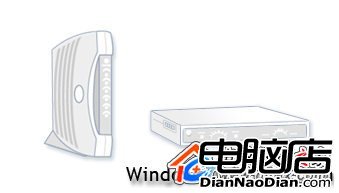
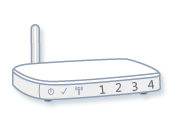
2. 無線路由器
- 支援 802.11g 或 802.11n(速度快、訊號強)。
- WAN 接 Modem,LAN 接有線裝置,無線覆蓋全屋。
3. 無線網路卡
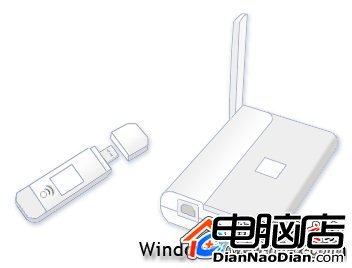
- 筆電內建;桌機需外接 USB 無線網卡(小巧、易裝、可移機)。
- 購買與路由器相同標準(G/N)產品。
二、路由器擺放位置
- 置於住宅中央、開闊處,遠離微波爐、無線電話、厚牆、金屬櫃。
- 天線豎立,多天線呈 45°/90° 角度分佈。
三、保護無線網路安全(關鍵)
- 修改路由器預設帳號/密碼/網路名稱 (SSID):防止他人用預設值登入竄改設定。
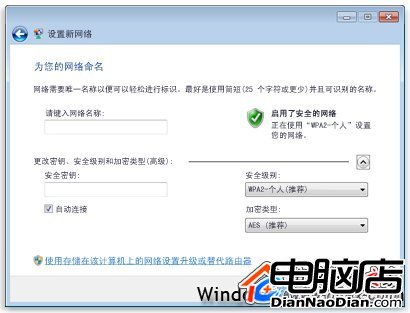
- 設定網路安全金鑰:
控制台 → 網路和共用中心 → 「設定新的連線或網路」 → 「設定新網路」 → 依嚮導建立 SSID 與金鑰。
建議 WPA2-AES(最安全),可用密碼而非十六進位金鑰。
- 啟用防火牆:Windows 防火牆內建,每台電腦皆開啟,阻擋惡意軟體橫向移動。
四、將電腦加入無線網路
- 右鍵通知區域網路圖示 →「連線到網路」。
- 選擇您的 SSID → 「連線」 → 輸入安全金鑰 → 完成。
五、進階技巧
- 隱藏 SSID:路由器設定關閉 SSID 廣播,連線需手動輸入名稱,安全性微增。
- MAC 位址過濾:僅允許白名單裝置連線,管理成本高,適合小型固定環境。
- 訪客網路:開啟隔離訪客 SSID,不觸及主網路資源。
- QoS 頻寬管理:優先保障視訊會議/遊戲流量。
- 定期更新路由器韌體:修補漏洞、提升相容性。
總結
無線網路設定三步走:買對設備 → 放對位置 → 鎖好安全。Windows 7 圖形化介面讓全程零門檻,立即享受無線自由!