Windows XP Windows 7 Windows 2003 Windows Vista Windows 綜合教學 Linux 系統教學
Windows 10 Windows 8 Windows 2008 Windows NT Windows Server 電腦軟體教學

Windows 8 設定自動登入,免輸入密碼直接進桌面

編輯:Windows 7 系統介紹

Windows 8 設定帳號密碼雖安全,但每次開機都要手動輸入密碼確實麻煩。Windows 8 內建 netplwiz 工具,可輕鬆設定自動登入,開機直接進桌面,省去輸入密碼步驟。

適用情境

  • 個人專用電腦、測試機、虛擬機、嵌入式設備等物理安全可控的環境。
  • 不建議用於攜帶外出的筆電、共用電腦或含敏感資料的裝置。

設定步驟

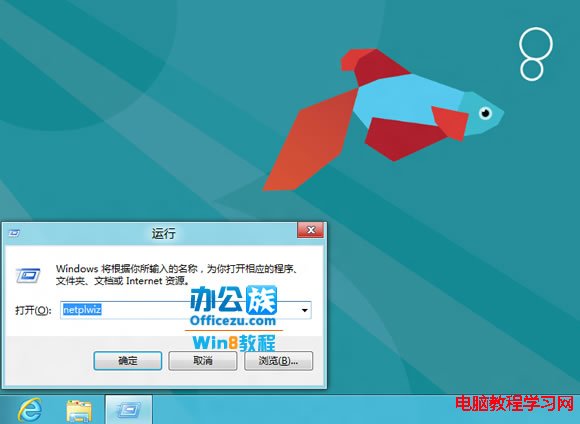
  1. 按 Win + R 開啟「執行」→ 輸入 netplwiz → 按 Enter。

執行 netplwiz

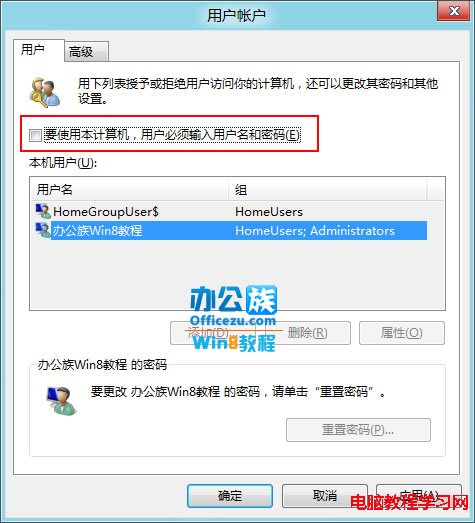
  1. 在「使用者帳戶」視窗中,取消勾選「使用者必須輸入使用者名稱和密碼,才能使用這台電腦」。

使用者帳戶視窗

  1. 點選「確定」,系統會彈出「自動登入」對話框,輸入該帳號的密碼(若無密碼留白)並確認 → 「確定」。

自動登入密碼確認

設定完成

  1. 重新開機驗證:開機後直接進入桌面,不再詢問密碼。

安全性提醒

  • 啟用自動登入後,任何人只要有實體存取權即可進入系統,**請勿在攜帶外出的筆電、公用電腦、含機密資料的裝置啟用**。
  • 若需恢復密碼登入,再次執行 netplwiz 勾選回「使用者必須輸入使用者名稱和密碼」即可。
  • 此設定等同於在註冊表 HKEY_LOCAL_MACHINE\SOFTWARE\Microsoft\Windows NT\CurrentVersion\Winlogon 設定 AutoAdminLogon=1 並填入 DefaultUserName、DefaultPassword。

適用版本

Windows 8 / 8.1 / 10 / 11 通用(介面略有差異,核心邏輯相同)。

Copyright © Windows教程網 All Rights Reserved