Windows 7 預設會隱藏系統關鍵檔案與使用者設定的隱藏資料夾,避免誤刪導致系統錯誤。但當我們需要清理病毒、修改系統設定、尋找遺失檔案時,就必須開啟「顯示隱藏檔案」功能。本文提供最直觀的圖文步驟,讓你 1 分鐘內完成設定。

方法:透過「資料夾選項」開啟顯示
- 開啟資料夾選項
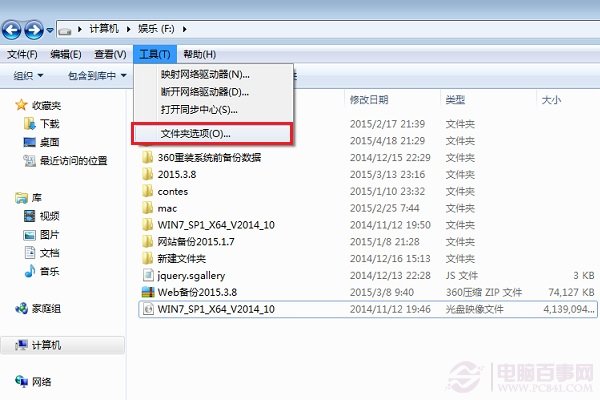
任意開啟一個資料夾或「我的電腦」→ 點選選單列 「工具」→「資料夾選項」。
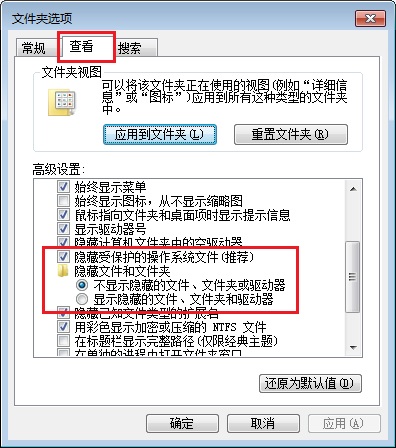
- 切換到「檢視」標籤,調整兩項關鍵設定
在「進階設定」清單中找到並操作:
- ✅ 勾選:「顯示隱藏的檔案、資料夾及磁碟機」
- ☐ 取消勾選:「隱藏受保護的作業系統檔案 (建議)」
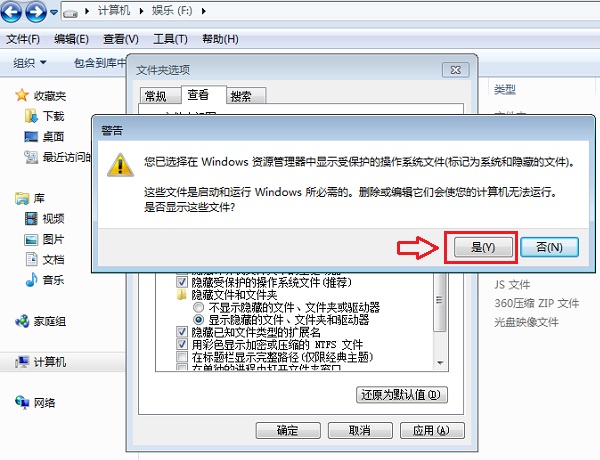
系統會彈出安全性警告視窗,點選 「是」 確認。
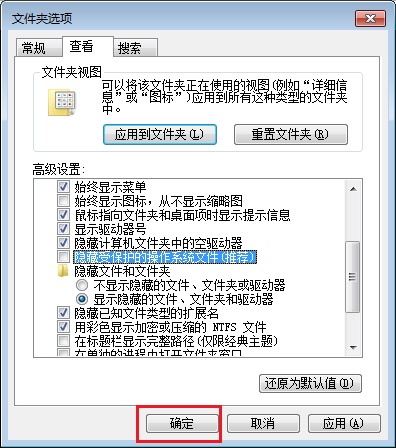
- 點選「確定」套用設定
回到資料夾選項視窗底部,點擊 「確定」 儲存變更。
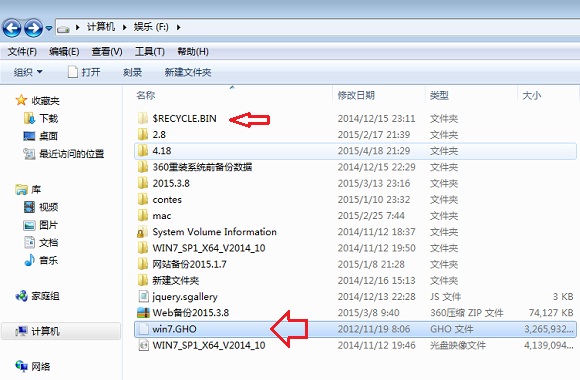
驗證結果
設定完成後,原本隱藏的檔案(如系統映像檔 win7.GHO)會以半透明圖示顯示在資料夾中,輕易辨識。
⚠️ 重要安全提醒
- C 槽隱藏檔案多為系統核心檔案,請勿隨意修改、刪除或移動,否則可能導致系統崩潰、無法開機。
- 完成操作後,建議依原步驟復原設定:勾選「隱藏受保護的作業系統檔案」,取消勾選「顯示隱藏的檔案、資料夾及磁碟機」,恢復預設保護機制。
快速鍵盤捷徑(進階使用者)
Win + R → 輸入 control folders → Enter,直接開啟資料夾選項,省去點選選單的步驟。
掌握這招,無論是查毒、修系統、找檔案,Win7 隱藏檔案不再是迷宮!