電腦裡總有些不想讓人看的私密檔案:個人照片、財務報表、帳號密碼清單……許多人會上網找加密軟體,卻發現免費版功能受限、付費版貴、破解版風險高(竊取資料、植入木馬)。有沒有一款免費、安全、不易被破解的加密工具?答案是肯定的——護密資料夾加密軟體。
為什麼選擇「護密資料夾」?
- ✅ 完全免費,無功能鎖定
- ✅ 採用高強度加密演算法,市面通用解密工具無法破解
- ✅ 純本機加密,不上傳雲端,資料不外洩
- ✅ 操作介面簡單,電腦新手也能上手
三步驟完成資料夾加密
步驟 1:選擇要加密的檔案/資料夾
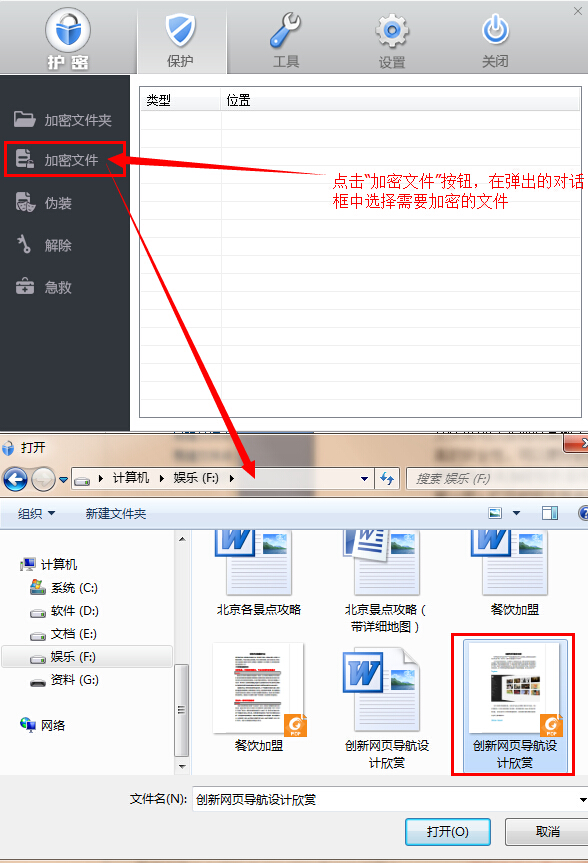
- 開啟「護密資料夾加密軟體」,點選主介面的 「加密檔案」 按鈕。
- 彈出的檔案選擇對話框中,找到並選取目標檔案或資料夾,點擊 「開啟」。
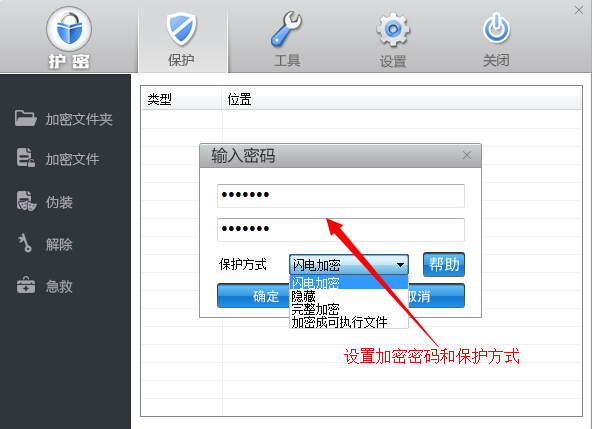
步驟 2:設定密碼與保護模式
- 在跳出的設定視窗輸入加密密碼(建議 8 碼以上、英數符號混合)。
- 選擇保護方式:推薦 「閃電加密」(速度快、強度高)。
- 點擊 「確定」 開始加密。
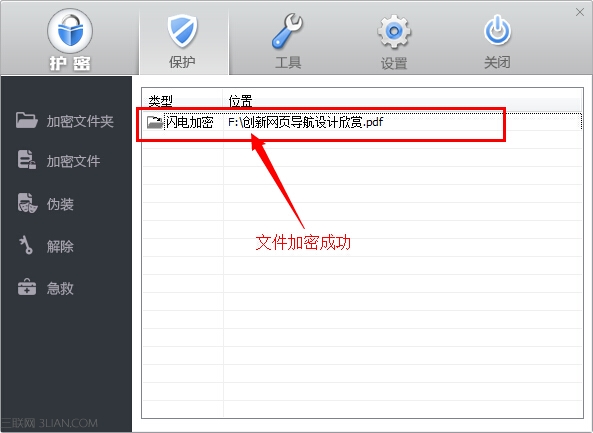
步驟 3:驗證加密效果
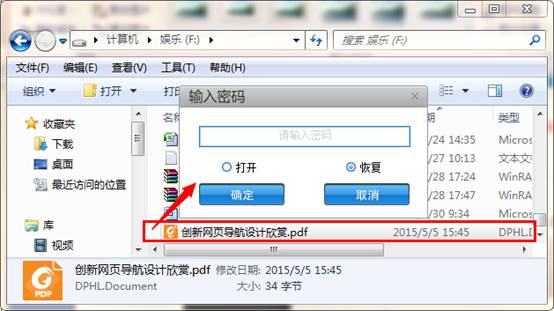
加密完成後,嘗試開啟該檔案/資料夾,系統將彈出密碼輸入視窗,輸入正確密碼才能存取。
💡 使用小撇步
- 密碼務必記牢! 此軟體無「忘記密碼」功能,遺失即永不可解密。
- 加密前建議備份重要檔案,以防操作失誤導致資料損壞。
- 可將常用私密資料夾加密後,建立捷徑放在桌面,方便快速存取。
結語
不用花錢買昂貴加密軟體,也不用冒險下載不明破解版,「護密資料夾」以免費、強固、易用三大優勢,成為 Win7 使用者保護隱私檔案的最佳選擇。立即下載體驗,給你的機密資料加把堅固的鎖!