全新安裝的 Windows 7 雖然乾淨,但預設載入大量多語系輸入法、預設壁紙、印表機驅動、說明文件等元件,佔用寶貴的 C 槽空間並拖慢系統反應。本文整理實測有效的「減肥不減味」優化清單,教你安全移除垃圾、遷移使用者資料、調整虛擬記憶體,讓 Win7 輕裝上陣、跑分飆升!
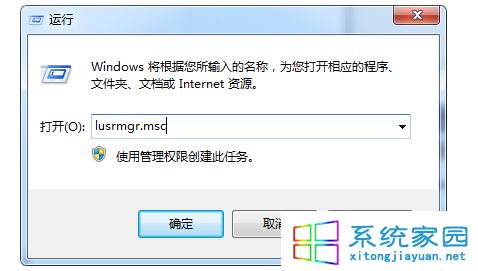
powercfg -h off,立省數 GB 空間。net user administrator /active:yes,登入後刪除舊帳號。| 路徑 | 說明 | 建議動作 | 約省空間 |
|---|---|---|---|
| C:\Windows\Web\Wallpaper | 系統預設桌布 | 移至備份碟或刪除 | ~50 MB |
| C:\Windows\System32\DriverStore\FileRepository | 驅動程式庫 | 搜尋 ati*.inf (A 卡刪 N 卡)、nv*.inf (N 卡刪 A 卡)、mdm*.inf (舊調變解調器)、prn*.inf (印表機驅動,**保留 prnms001/prnoc001/prnms002**) | ~1 GB+ |
| C:\Boot | 多語系開機畫面 | 僅保留 zh-CN 資料夾 | ~13 MB |
| C:\perflogs | 系統效能記錄 | 全刪 | ~9 MB |
| C:\Windows\Downloaded Installations | 軟體安裝暫存檔 | 全刪 | 幾十~幾百 MB |
| C:\Windows\Help | 系統說明文件 | 全刪(改查線上說明) | ~66 MB |
| C:\Windows\IME\IMESC5 | 簡體輸入法 | 若用第三方輸入法可刪 | ~21 MB |
依照本攻略操作,典型 Win7 安裝後 C 槽佔用可從 15 GB+ 降至 8~10 GB,開機速度、開檔反應明顯提升。記住核心原則:「減肥不減味,精簡不殘缺」,才是長久穩定的優化之道。動手優化,讓你的 Win7 輕快如新!
Vista系統22大常見問題解決方案:關閉UAC、備份還原、碟片整理、電源管理全攻略
Win7 IE8 無回應/當機?四步驟重置修復流程(順序勿亂)
Win7 開機自動彈出 Desktop.ini 記事本?系統設定 msconfig 禁用啟動項目徹底根治
Win7 下 Tab 鍵實用技巧大全:切換焦點、重命名、切換視窗/分頁、命令列自動完成、輸入法翻頁、PS 隱藏面板、程式碼縮排
Win7 禁止檔案總管地址列記錄訪問歷史:註冊表 TypedPaths 權限鎖定法
Windows 7 RTM 手動安裝全指令流程:diskpart 分割、imagex 釋放、bcdboot 引導修復