檔案總管地址列下拉框保留歷史訪問路徑,隱私敏感或介面整潔需求下需禁用記錄。

歷史記錄存儲於註冊表:
HKEY_CURRENT_USER\Software\Microsoft\Windows\CurrentVersion\Explorer\TypedPaths
系統需寫入此鍵值才能記錄。移除當前使用者對該鍵的「寫入」權限,即可阻斷記錄寫入,達到「不保存歷史」目的。
regedit 開啟註冊表編輯器。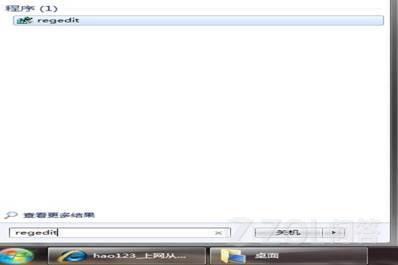
TypedPaths,或手動展開至上述路徑。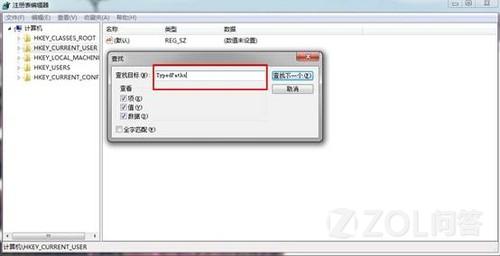
TypedPaths 鍵 → 「權限」。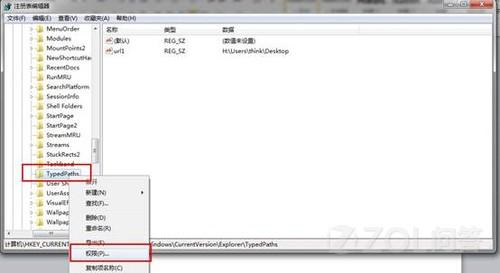
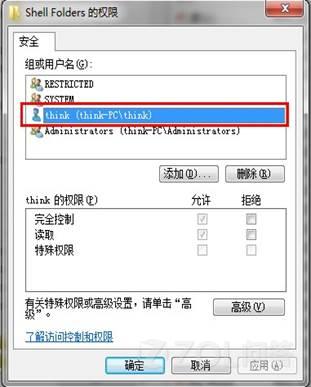
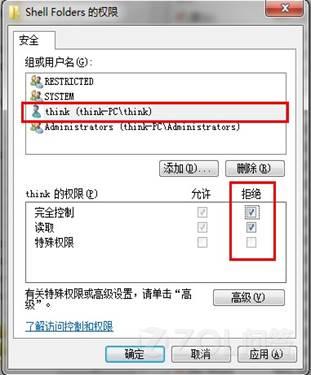
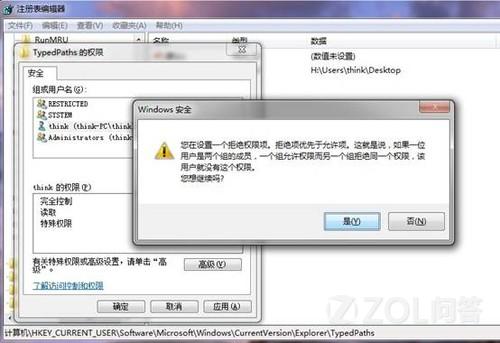
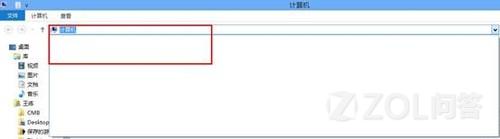
上述操作僅阻止「新增」。若需清除現有記錄,可在權限修改前,先在 `TypedPaths` 右側刪除所有 `url1` `url2`... 值,或使用批次檔:
reg delete "HKCU\Software\Microsoft\Windows\CurrentVersion\Explorer\TypedPaths" /va /f同樣進入權限對話框,將「拒絕 寫入」勾選取消,改為「允許 寫入」或移除該帳號條目(繼承預設允許)。
通過 **註冊表 TypedPaths 鍵值「拒絕寫入權限」** 一招制勝,徹底禁用 Win7 檔案總管地址列訪問歷史記錄,無需第三方工具、無副作用、可隨時恢復。
Windows 7 內建虛擬 Wi-Fi 熱點功能:netsh 指令一鍵啟動、ICS 分享上網
Windows 7 安裝後完優化設定全攻略 17 項:開機、視覺、登錄、服務、虛擬記憶體一次搞定
筆電 Win7 旗艦版無線網路顯示紅叉不可用?刪除設定檔重新掃描即可修復
Windows 7 新手八大迷思與對策:記憶體機制、UAC、相容性、優化、更新、溫度、死機、影片播放
Windows 7 徹底移除 IE8 瀏覽器有門道:透過 Windows 功能解除安裝需重開機兩次 (重複 ID 15183)
Win7 替換開機動畫:登錄檔啟用 OEMBackground 並放置自訂圖片至 System32\oobe\info\backgrounds