全新安裝 Windows 7 後,建議依序完成以下 17 項優化設定,大幅提升系統速度、穩定度與使用體驗。涵蓋開機加速、視覺效果調整、資源管理器預設路徑、使用者資料夾遷移、暫存檔重導向、自動登入、關閉休眠、清除歷史記錄、任務列顯示星期、停用平板服務、關閉非必要功能、虛擬記憶體固定大小、滑鼠懸停延遲、垃圾檔清理、激活狀態查詢、筆電電池健康檢測等實用技巧。
核心優化項目摘要
- 開機全核心啟動:msconfig → 開機 → 進階 → 勾選處理器數目與最大記憶體
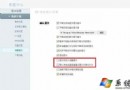
- 視覺效果精簡:僅保留「平滑字體邊緣、透明玻璃、桌面合成、視覺樣式、圖示陰影、縮圖顯示」,其餘停用
- DPI 縮放修正:控制台 → 顯示 → 自訂文字大小 → 取消「使用 XP 樣式 DPI 縮放」,提升檔案開啟速度
- 關閉不必要動畫:輕鬆存取中心 → 關閉所有不必要動畫
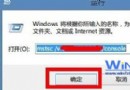
- 資源管理器預設開啟下載資料夾:捷徑目標改為
%windir%\explorer.exe /e, D:\Downloads 並釘選到工作列
- 遷移使用者資料夾(文件、桌面、下載等)至非系統碟:屬性 → 位置 → 移動
- 變更暫存檔、IE 暫存檔路徑至大容量磁碟:環境變數與 IE 設定雙重修改
- 自動登入:
control userpasswords2 取消「使用者必須輸入密碼」
- 關閉休眠:
powercfg -h off 釋放 hiberfil.sys 空間
- 群組原則清除歷史記錄:gpedit.msc 關閉最近開啟文件、搜尋記錄、關機阻擋提示
- 任務列顯示星期:地區與語言 → 日期格式加入
dddd
- 停用 Tablet PC 輸入服務:批次檔
sc stop TabletInputService && sc config TabletInputService start= DISABLED
- 關閉非必要 Windows 功能:遠端差動壓縮、平板元件、遊戲、列印服務(視需求保留)
- 虛擬記憶體固定大小:依實體記憶體設定(2G 以上設 200MB、1.5G 設 512MB、1G 設 1024MB),最大最小值相同
- 減少工作列預覽延遲:登錄
MouseHoverTime=100、DesktopLivePreviewHoverTime=244
- 批次清理垃圾檔:提供完整 BAT 腳本清理 $hf_mig$、$NtUninstall*、*.tmp、*.log、prefetch、暫存檔、回收桶等,可釋放數 GB 空間
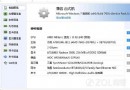
- 查詢激活狀態指令:
slmgr.vbs -dli / -dlv / -xpr、winver
- 筆電電池健康報告:管理員 CMD 執行
powercfg -energy
逐項執行並重開機後,系統將呈現最佳化狀態,適合追求極致效能與整潔環境的進階用戶。