在 Windows 7 中設定或疑難排解印表機時,常需確認印表機使用的連接埠(如 USB001、LPT1、TCP/IP 等)。本文提供兩種方法快速查看印表機連接埠資訊。
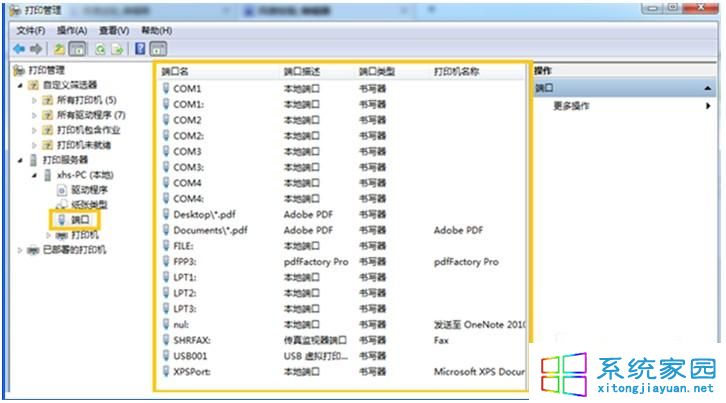
方法一:透過「列印管理」工具(適用專業版/企業版/旗艦版)
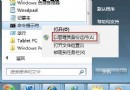
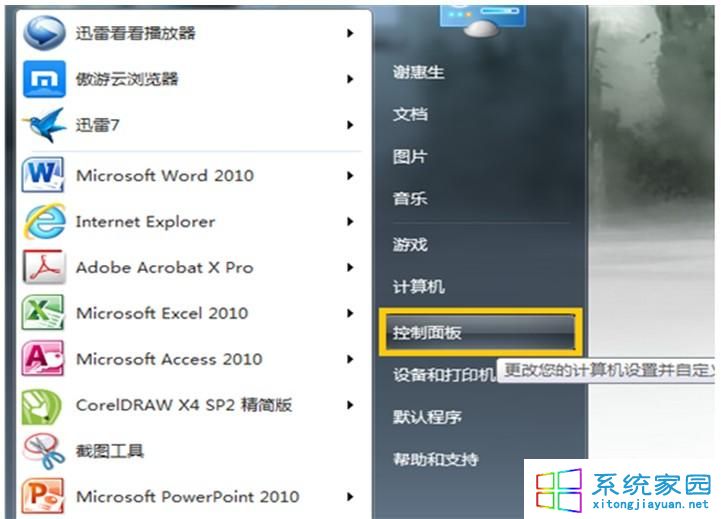
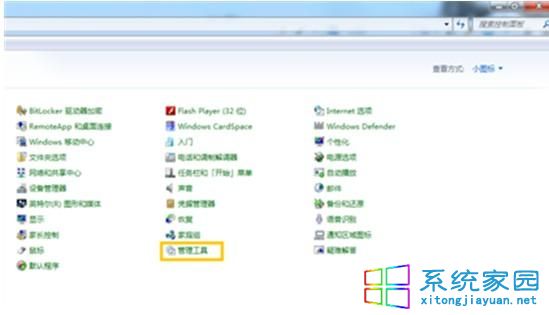
- 點擊「開始」→「控制台」→「系統及安全性」→「管理工具」。
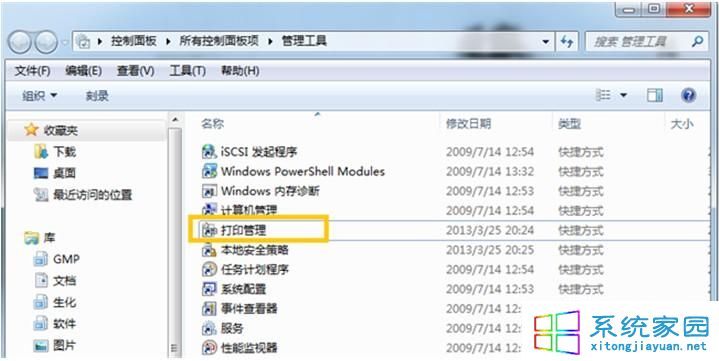
- 雙擊開啟「列印管理」。
- 在左側樹狀目錄展開「列印伺服器」→ 本機電腦名稱 →「連接埠」。
- 右側清單即顯示所有已設定的印表機連接埠、名稱、狀態與類型。
方法二:透過「裝置及印表機」介面(所有版本通用)
- 點擊「開始」→「裝置及印表機」。
- 右鍵點擊目標印表機圖示,選擇「印表機內容」。
- 切換至「連接埠」標籤,勾選的項目即為目前使用的連接埠。
- 如需新增或設定 TCP/IP 連接埠,點擊「新增連接埠」→「Standard TCP/IP Port」依嚮導操作。
常見連接埠類型說明
- USBxxx:USB 介面印表機自動建立的虛擬連接埠。
- LPT1~LPT3:傳統平行埠(並列埠)印表機。
- COM1~COM4:序列埠印表機(較少見)。
- Standard TCP/IP Port:網路印表機透過 IP 位址連線。
- WSD Port:Web Services for Devices 發現的網路印表機連接埠(Win 7 以上支援)。
掌握查看連接埠的方法,有助於快速診斷印表機離線、列印卡住、網路印表機 IP 變更等常見問題。