Windows XP Windows 7 Windows 2003 Windows Vista Windows 綜合教學 Linux 系統教學
Windows 10 Windows 8 Windows 2008 Windows NT Windows Server 電腦軟體教學

Windows 7「系統呼叫失敗」錯誤解決方案三則

編輯:Windows 7 系統介紹

Windows 7 使用者偶爾會遇到「系統呼叫失敗」錯誤,症狀包含滑鼠游標持續顯示忙碌狀態、桌面圖示無法點擊、無法開啟「電腦」或「控制台」等。此問題通常源於 explorer.exe 損壞、第三方安全軟體衝突或系統檔案異常。以下提供三種由淺入深的解決方案。

方案一:以 IE 瀏覽器直接啟動 explorer.exe(最快嘗試)

  1. 開啟 Internet Explorer(或任何已安裝的瀏覽器)。
  2. 在網址列輸入 C:\Windows\explorer.exe 並按 Enter。
  3. 若檔案關聯正確,系統將重新啟動檔案總管,桌面與工作列恢復正常。
IE網址列輸入explorer.exe

方案二:結束衝突進程後重啟 explorer.exe

若方案一無效,可能有第三方程式(如 360 安全衛士)干擾:

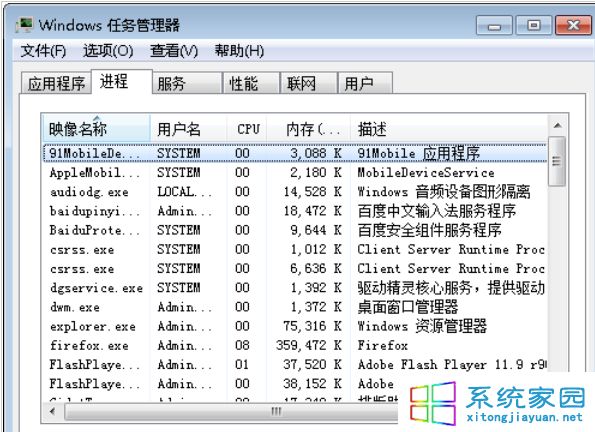
  1. 按 Ctrl+Shift+Esc 開啟「工作管理員」。
  2. 在「進程」頁籤找到可疑程式(如 360tray.exe、360safe.exe 等),右鍵選擇「結束進程」。
  3. 同樣在進程清單中找到 explorer.exe,右鍵「結束進程」。
  4. 在工作管理員點擊「檔案」→「新增工作(執行...)」,輸入 explorer.exe 按 Enter 重新啟動。
工作管理員結束進程

方案三:系統檔案檢查與修復(根治)

若問題頻發,建議執行系統檔案修復:

  1. 以系統管理員身分開啟「命令提示字元」(開始→輸入 cmd→右鍵「以系統管理員身分執行」)。
  2. 輸入 sfc /scannow 並按 Enter,等待掃描修復完成(需數分鐘)。
  3. 重新開機驗證問題是否解決。

預防建議

  • 避免同時安裝多套即時掃描的安全軟體,易造成系統呼叫衝突。
  • 定期執行 Windows Update 保持系統檔案最新。
  • 若問題持續,考慮建立新使用者帳號測試,若新帳號正常則為使用者設定檔損壞,需遷移資料至新帳號。

依序嘗試上述方案,多數「系統呼叫失敗」情況可獲解決。若皆無效,建議備份資料後執行系統還原或重裝作業系統。

Copyright © Windows教程網 All Rights Reserved