常見迷思
- ❌ 越大越好 → 浪費空間、增加磁頭尋軌時間、降低效能。
- ❌ 移到非系統碟 → 同分區磁頭定位最快,C 槽預設反而最高效。
黃金設定原則
虛擬記憶體 = 實體記憶體不足時的補充,能不用就不用,能少用就少用。
依實體記憶體建議值
| 實體記憶體 | 建議虛擬記憶體 | 備註 |
|---|
| 512 MB | 256~768 MB | 總和比平常佔用高 256 MB |
| 1 GB | 128~1024 MB | 總和比平常佔用高 256~512 MB |
| 2 GB 以上 | 停用或 16~128 MB | 大型 3D/專業圖像才需酌增 |
設定步驟
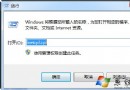
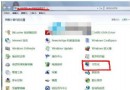
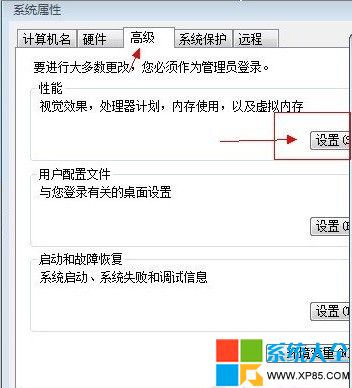
- 右鍵「電腦」→「內容」→「進階系統設定」。
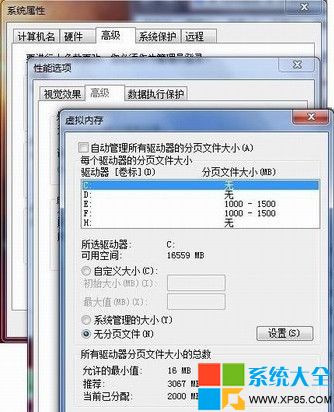
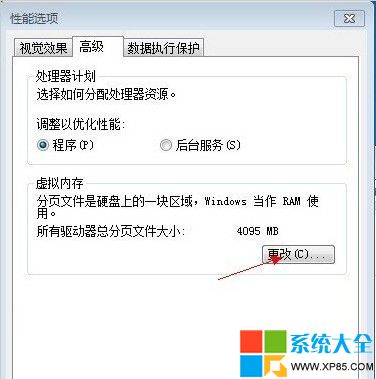
- 「進階」頁籤 → 效能「設定」→「進階」→ 虛擬記憶體「變更」。
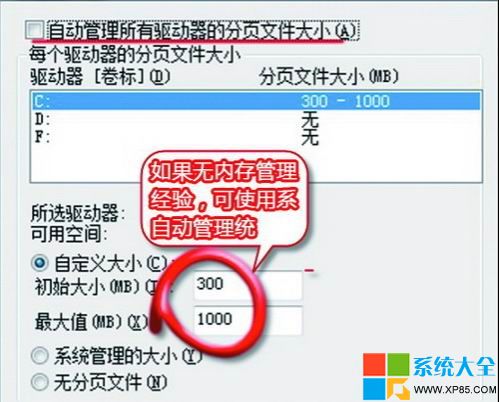
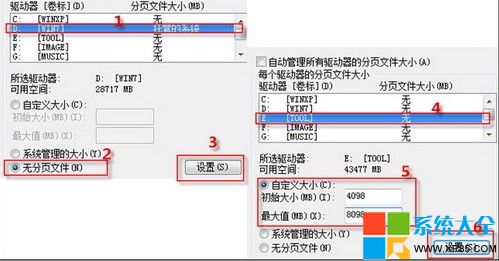
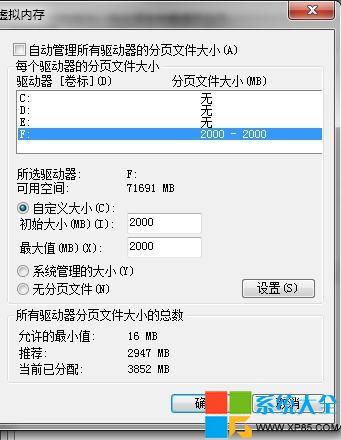
- 取消「自動管理所有磁碟機的分頁檔大小」。
- 選 C 槽 → 「自訂大小」→ 初始/最大值同設為建議值 → 「設定」→ 確定 → 重啟。
進階優化:消除分頁檔碎片
- 先停用虛擬記憶體 → 重啟進安全模式。
- 執行磁碟重組(C 槽)。
- 重新啟用虛擬記憶體設定值 → 重啟。
此法可使 pagefile.sys 佔用連續磁區,讀寫速度顯著提升。
總結
依記憶體大小精準設定、放 C 槽、定期重組碎片,三招讓虛擬記憶體發揮最大效能、最小佔用。