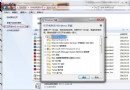
Subversion (SVN) 工作副本每個目錄下都會產生 .svn 隱藏資料夾,專案遷移、交付、備份時常需批量清除。Win7 可透過註冊表在資料夾右鍵選單新增「Delete SVN Folders」指令,呼叫命令列遞迴刪除,比手動搜尋刪除快十倍以上。
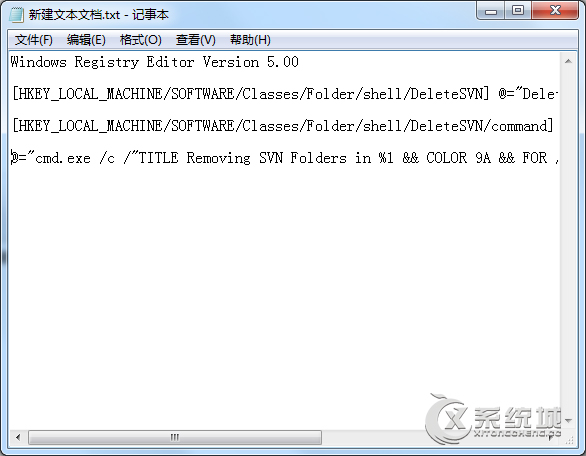
將以下內容存為 Add_Delete_SVN_Context_Menu.reg,雙擊匯入即可:
Windows Registry Editor Version 5.00

[HKEY_CLASSES_ROOT\Folder\shell\DeleteSVN]
@="Delete SVN Folders"
"Icon"="C:\\Program Files\\TortoiseSVN\\bin\\TortoiseProc.exe,0"

[HKEY_CLASSES_ROOT\Folder\shell\DeleteSVN\command]
@="cmd.exe /c \"TITLE Removing SVN Folders in %1 && COLOR 9A && FOR /r \"%1\" %%f IN (.svn) DO RD /s /q \"%%f\"\""
說明:
- Icon 行可選,指向 TortoiseSVN 圖示資源,若未裝 TortoiseSVN 可刪除該行。
- 指令邏輯:以當前右鍵資料夾 (%1) 為根目錄,遞迴尋所有 .svn 資料夾並安靜強制刪除 (RD /s /q)。
- COLOR 9A 設定命令視窗亮綠底淡綠字,辨識度高。
regedit。HKEY_CLASSES_ROOT\Folder\shell,右鍵 shell → 新增 → 項目 → 命名 DeleteSVN。DeleteSVN 預設值為 Delete SVN Folders。DeleteSVN 下新增項目 command,修改其預設值為上述指令字串。.svn 的專案根目錄。.svn 資料夾已消失。同理可建立「Delete Git Folders」指令,命令將 .svn 改為 .git:
cmd.exe /c "TITLE Removing Git Folders in %1 && COLOR 9B && FOR /r \"%1\" %%f IN (.git) DO RD /s /q \"%%f\""
.svn 但清除鎖定/暫存檔,請改用 svn cleanup 或 TortoiseSVN → Clean up。將常用維護指令整合至右鍵選單,是 Win7 開發者/維運人員提升效率的經典技巧,舉一反三可部署「在此開啟 CMD」、「複製完整路徑」、「以管理員身分執行」等高頻操作。