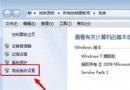
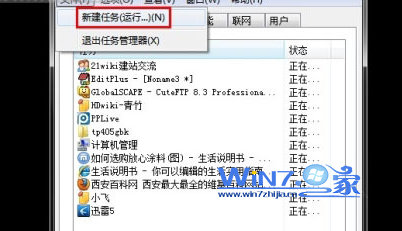
明明網路連線正常、Wi-Fi 也連得上,卻無法開啟任何網頁,瀏覽器提示「DNS 伺服器未回應」。這是 Windows 7 使用者常遇到的網路問題,通常源於 DNS 設定錯誤、DNS Client 服務未啟動,或 Winsock 目錄損毀。以下提供循序漸進的 5 步驟排除法,幫您快速恢復上網。
拿手機或其他裝置連同一個 Wi-Fi,若也無法上網,則是路由器/Modem/ISP 問題,請重啟路由器或聯繫網商;若其他裝置正常,才是電腦本身設定問題,請繼續以下步驟。
114.114.114.1148.8.8.8(Google Public DNS)services.msc。cmd,右鍵「以系統管理員身分執行」。netsh winsock reset 按 Enter,提示成功後必須重新開機生效。若以上皆無效,請檢查網路線水晶頭是否鬆脫、路由器指示燈是否異常、嘗試重置路由器(按住 Reset 鍵 5 秒),或聯繫 ISP 確認外部線路狀態。
小撇步: 完成第二步後,90% 以上案例即可解決。建議先試第二步,再依序執行後續步驟。
Win7 PotPlayer新增外掛字幕?拖曳SRT/ASS檔案或選單載入兩種方法
XP 無法存取 Windows 7 共享資料夾?完整設定檢查清單
Win7 查看 IP 位址三大法:ipconfig 指令、網路共用中心介面、PowerShell Get-NetIPAddress
Win7 旗艦版用 USB 碼表鎖定電腦:批次檔偵測 USB 存在性實現硬體加密登入
Win7 USB 隨身碟插入不自動播放?啟用 ShellHWDetection 服務解決
Win7 開機硬碟自檢 (chkdsk) 原因與對策:讓它跑完、重新分區重灌、註冊表關閉 BootExecute