Windows XP Windows 7 Windows 2003 Windows Vista Windows 綜合教學 Linux 系統教學
Windows 10 Windows 8 Windows 2008 Windows NT Windows Server 電腦軟體教學

Win7 PotPlayer新增外掛字幕?拖曳SRT/ASS檔案或選單載入兩種方法

編輯:Windows 7 系統介紹

PotPlayer 播放槍版/無字幕影片時,可透過「開啟→新增字幕」選單或直接將字幕檔(.srt/.ass/.ssa 等)拖曳至播放畫面 快速載入外掛字幕,支援同步調整、字型大小、顏色等細節設定。

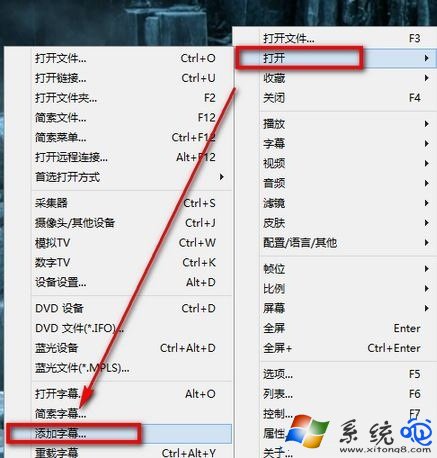
方法一:選單載入(標準操作)

  1. 先在網路下載對應影片的字幕檔(常見格式 .srt、.ass),解壓縮備用。
  2. 用 PotPlayer 開啟影片,播放畫面上 右鍵 →「開啟」→「新增字幕」。
  3. 選擇下載的字幕檔案,點擊「開啟」即可載入顯示。

方法二:拖曳載入(最快手勢)

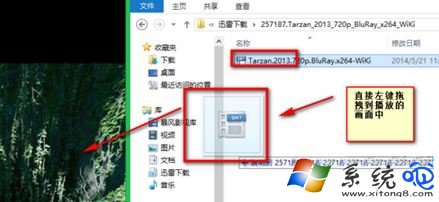
  1. 播放影片時,直接用滑鼠將字幕檔(.srt/.ass 等)拖曳到 PotPlayer 播放畫面上 鬆開。
  2. 字幕即時載入同步顯示,無需暫停播放。

下載電影字幕檔案
右鍵選單新增字幕
拖曳字幕檔到播放畫面

進階同步調整

字幕與畫面不同步時:播放畫面右鍵 →「字幕」→「字幕同步調整」→ 使用 +/- 鍵或輸入毫秒數微調。亦可設定字型、大小、顏色、邊框、陰影等樣式(右鍵→「字幕」→「字幕樣式設定」)。

提示:若影片檔名與字幕檔名完全相同(僅副檔名不同)且放在同一資料夾,PotPlayer 會自動載入字幕無需手動操作。

Copyright © Windows教程網 All Rights Reserved