Windows XP Windows 7 Windows 2003 Windows Vista Windows 綜合教學 Linux 系統教學
Windows 10 Windows 8 Windows 2008 Windows NT Windows Server 電腦軟體教學

Win7 USB 裝置安裝驅動失敗?裝置管理員指定驅動路徑 C:\Windows\WinSxS 強制安裝未簽名驅動

編輯:Windows 7 系統介紹

現象:插入 USB 裝置 (隨身碟/行動硬碟/印表機/光碟機) 跳「裝置驅動程式軟體未成功安裝」

修復步驟

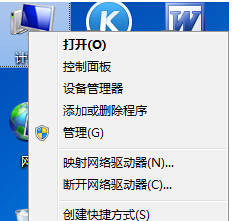
  1. 右鍵「計算機」→「管理」→「裝置管理員」。
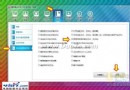
  2. 裝置管理員 USB 黃驚嘆號
  3. 左側/清單中找**有黃驚嘆號的 USB 裝置** → 右鍵「更新驅動程式軟體」。
  4. 選**「瀏覽電腦尋找驅動程式軟體」** (不要選自動搜尋) → 「從電腦的裝置驅動程式清單中選擇」→ 路徑輸入/瀏覽至:
    C:\Windows\WinSxS
  5. 出現「驅動程式未簽名/未通過 Windows 標誌測試」警告 → 選**「仍然安裝此驅動程式軟體」** → 等待完成。

原理解析

WinSxS (Windows Side-by-Side) 存放系統元件備份,含大量通用驅動 (usbhub.sys, usbstor.sys, usbccgp.sys 等)。指定此路徑讓 Windows 從元件庫挑選相容驅動,繞過 Windows Update/驅動程式存放區找不到的問題。

適用場景

• 精簡版/Ghost 系統缺驅動元件。
• 老舊/特殊 USB 裝置無 WHQL 驅動。
• 驅動程式存放區損毀。
⚠️ 安裝未簽名驅動有風險,建議裝好後立即建立還原點/備份系統。

Copyright © Windows教程網 All Rights Reserved