Windows XP Windows 7 Windows 2003 Windows Vista Windows 綜合教學 Linux 系統教學
Windows 10 Windows 8 Windows 2008 Windows NT Windows Server 電腦軟體教學

Windows 7 SP1 更新安裝失敗「缺少系統組件」解決方案:還原被優化工具刪除的驅動程式備份

編輯:Windows 7 系統介紹

優化工具誤刪驅動程式備份導致 SP1 無法安裝

許多使用者使用「優化大師」、「魔方」等工具清理系統時,勾選了「驅動程式備份清理」,導致 C:\Windows\System32\DriverStore\FileRepository 目錄下關鍵驅動程式套件被刪除。嘗試安裝 Windows 7 SP1 時,系統檢測缺少必要組件,提示「缺少 Service Pack 所需的一或多個系統組件」,安裝失敗。

解決核心邏輯

下載對應版本(32 位元/64 位元)的 FileRepository 完整備份壓縮包,解壓縮後取得管理員權限,將檔案複製回原目錄,即可補齊缺失組件,讓 SP1 正常安裝。

詳細操作步驟

  1. 確認系統版本:右鍵「電腦」→「內容」,查看「系統類型」(32 位元或 64 位元)。
  2. 下載對應備份包:
  3. 解壓縮至暫存資料夾(如桌面),取得 FileRepository 資料夾。
  4. 取得目標資料夾管理員權限:
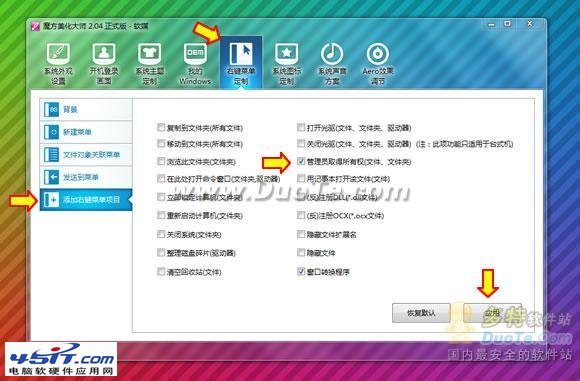
    • 開啟「魔方」→「美化大師」→「右鍵選單自訂」→「新增右鍵選單項目」→ 勾選「管理員取得所有權(檔案、資料夾)」→「套用」。
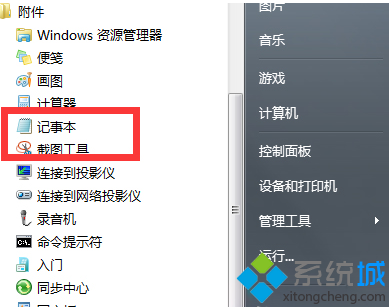
    • 或手動:右鍵 C:\Windows\System32\DriverStore\FileRepository →「內容」→「安全性」→「編輯」→ 新增目前使用者 → 勾選「完全控制」。
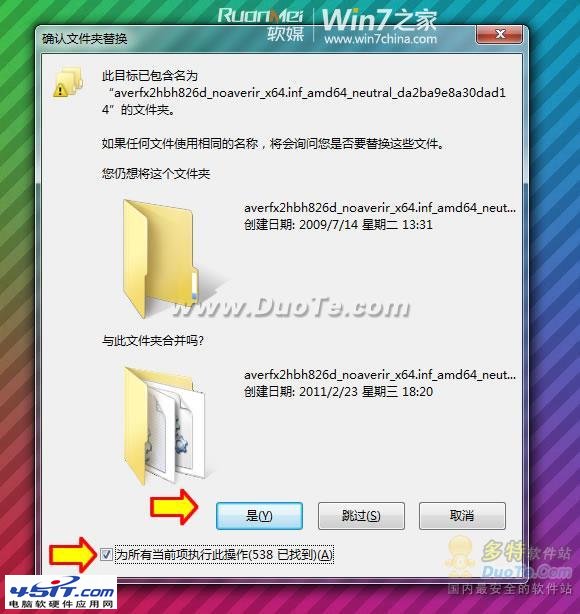
  5. 複製檔案:將解壓縮出的 FileRepository 內所有內容 複製/剪貼至 C:\Windows\System32\DriverStore\FileRepository。遇覆蓋提示選「對所有目前項目執行這項操作」並確定。
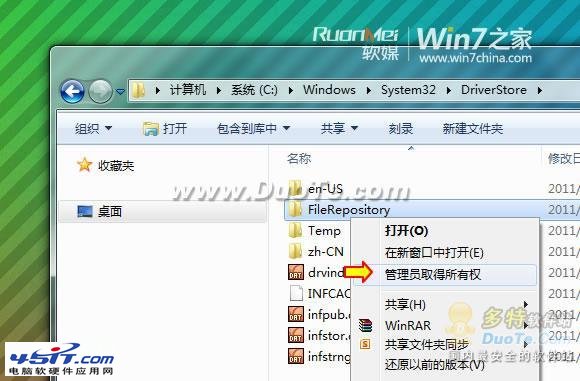
  6. 若仍提示權限不足:重複步驟 4 取得權限,或關閉權限提示視窗後重試。
  7. 重新執行 Windows Update 或執行獨立 SP1 安裝程式,應可 100% 成功安裝。
魔方右鍵選單新增管理員取得所有權
FileRepository 資料夾取得權限
複製檔案覆蓋提示

關鍵提醒

  • 務必下載與系統位元數相符的備份包,否則無法解決問題。
  • 此法同樣適用於其他因驅動程式備份遺失導致的更新失敗(如 .NET Framework 更新、IE 更新等)。
  • 未來使用優化工具時,取消勾選「驅動程式備份清理」,或僅清理確認不需要的裝置驅動程式。
  • 建議安裝 SP1 前先建立系統還原點。

補齊驅動程式備份目錄,是解決 SP1「缺少系統組件」錯誤的標準療法,避免重灌系統的痛苦。

Copyright © Windows教程網 All Rights Reserved