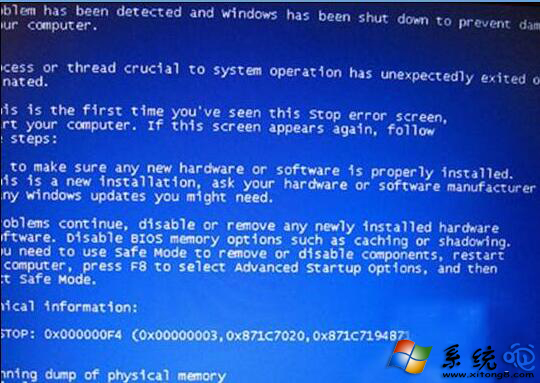
藍屏顯示 Physical Memory Dump 表示實體記憶體錯誤導致系統崩潰。非單一軟體問題,需從硬體層面系統性排查:記憶體、散熱、硬碟、驅動、病毒、BIOS 六大方向。
六大排查方向與解決辦法
- 記憶體條接觸不良/相容性: 拔下記憶體,橡皮擦擦拭金手指重插;嘗試換插槽;單條測試;MemTest86 完整測試。
- 擴充卡/硬體虛接: 關機重新插拔顯示卡、網卡、聲音卡、SATA 線、電源線,確保接觸良好。
- 硬體相容性/品質: 非品牌組裝機常見,已知問題硬體 (遭召回顯示卡/主機板) 需更換。
- 散熱不良導致過熱: CPU/GPU 溫度過高觸發保護關機。徹底除塵、更換導熱膏、強化散熱風扇/水冷、檢查機殼風道。
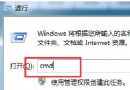
- 硬碟壞軌: 執行
chkdsk /f /r 掃描修復;MHDD/Victoria 低階檢測;修復前必須備份資料,修復過程可能損毀鄰近扇區資料。
- 主機板診斷卡/專業維修: 自行無法排除時,插上診斷卡讀取 POST 代碼,或送專業維修/售後。
快速判斷工具
- 藍屏代碼分析: 藍屏畫面記錄
STOP: 0xXXXXXXXX,用 BlueScreenView 讀取 .dmp 檔案分析致病驅動/模組
- 事件檢視器: Win+R
eventvwr.msc → 系統記錄 → 關鍵字「BugCheck」
- Windows 記憶體診斷: 搜尋執行
mdsched.exe 重開機測試
預防維護
- 定期清理機殼灰塵 (每 6-12 個月)
- 監控溫度軟體 (HWMonitor、AIDA64) 設定過熱警報
- 重要資料 3-2-1 備份原則 (3 份、2 種媒體、1 異地)
- 驅動程式從官網下載,避免第三方驅動包