操作步驟
- 開始 → 控制台。
- 系統和安全 → 電源選項。
- 左側點選 變更電腦睡眠時間(或在目前計劃右側點選 變更計劃設定)。
- 在「讓電腦進入睡眠狀態」下拉選單選擇所需時間(如 15 分鐘、30 分鐘、1 小時、從不)。
- 同頁面可設定「關閉顯示器」時間,建議睡眠時間 ≥ 關閉顯示器時間。
- 按 儲存變更 完成。
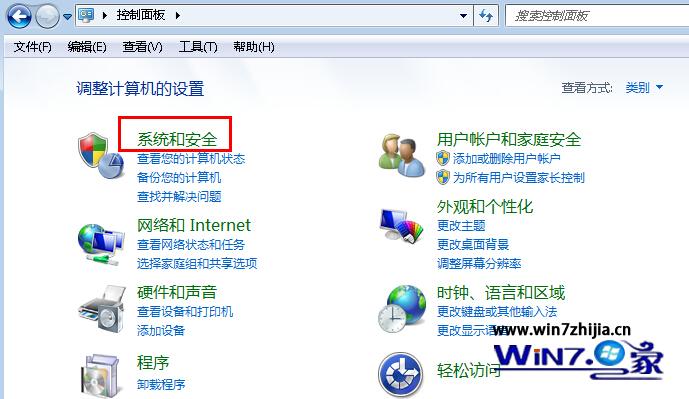 圖 1:進入系統和安全
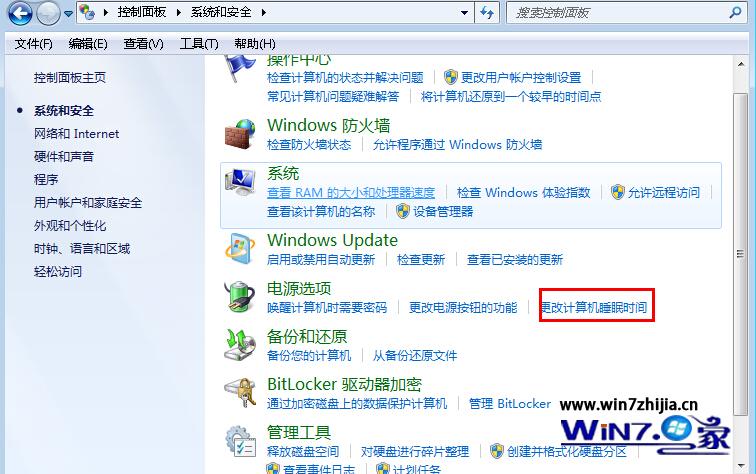 圖 2:點選變更電腦睡眠時間
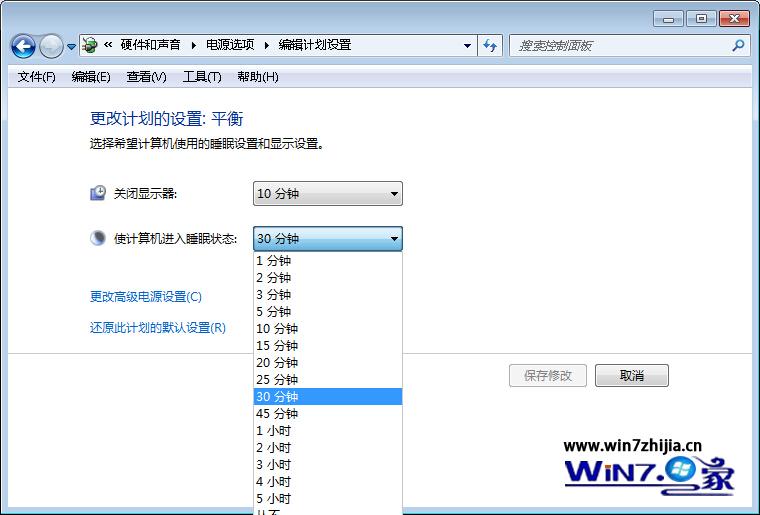 圖 3:設定睡眠與關閉顯示器時間
進階:建立自訂電源計劃
- 電源選項主頁左側 建立電源計劃。
- 選擇基礎模式(平衡/省電/高效能),命名(如「我的辦公模式」)。
- 設定螢幕關閉、睡眠時間,完成建立。
- 回到主頁選擇新建計劃為作用中計劃。
睡眠 vs 休眠 vs 混合睡眠
| 模式 | 耗電 | 恢復速度 | 資料安全 | 適用情境 |
|---|
| 睡眠 (S3) | 極低 (記憶體供電) | 秒級 | 斷電資料遺失 | 短暫離開、筆電合蓋 |
| 休眠 | 零 (寫入硬碟) | 較慢 (讀取硬碟) | 斷電資料保留 | 長時間不使用、筆電電量低 |
| 混合睡眠 | 極低 | 秒級 | 斷電資料保留 (同步寫入硬碟) | 桌機預設、筆電關蓋 |
Win7 桌機預設啟用混合睡眠,筆電合蓋預設睡眠。可在「變更進階電源設定 → 睡眠 → 允許混合睡眠」調整。