Windows XP Windows 7 Windows 2003 Windows Vista Windows 綜合教學 Linux 系統教學
Windows 10 Windows 8 Windows 2008 Windows NT Windows Server 電腦軟體教學

Win7 家長控制完整設定:建立兒童帳號、限制使用時間、遊戲分級、程式封鎖

編輯:Windows 7 系統介紹

Win7 內建「家長控制」可限制兒童電腦使用時間、遊戲等級與可執行程式,設定簡單且免費。以下完整設定流程。

前置作業:保護管理員帳號

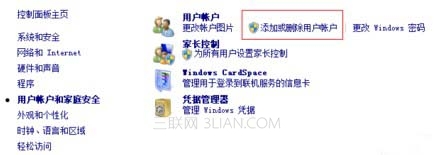
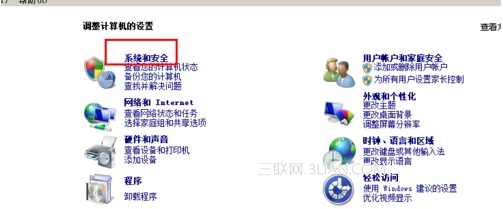
  1. 控制台 → 系統與安全性 → 使用者帳戶 → 為目前管理員帳號設定密碼,防止兒童登入管理員關閉控制。

建立兒童帳號並啟用家長控制

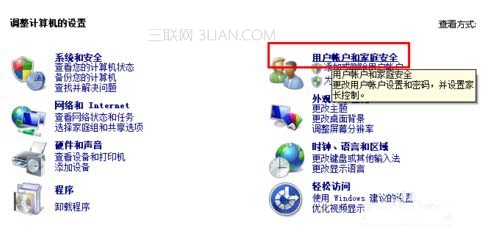
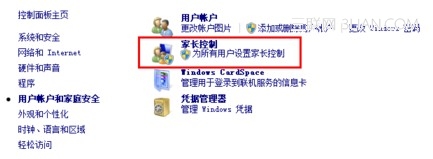
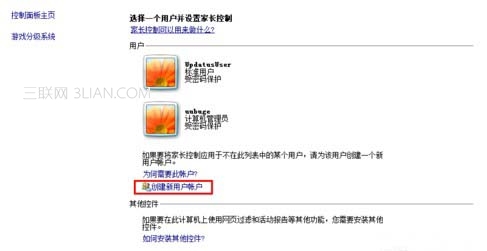
  1. 控制台 → 使用者帳戶與家庭安全 → 家長控制。
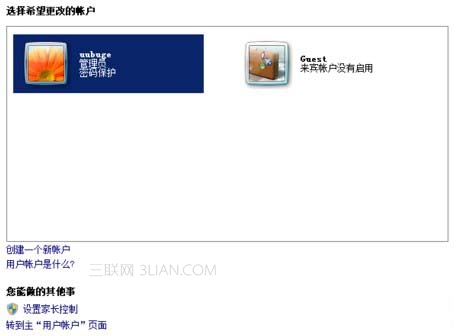
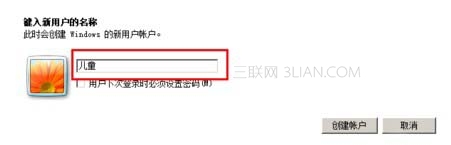
  2. 點選「建立新使用者帳戶」→ 輸入名稱 (如「兒童」) → 建立帳號。
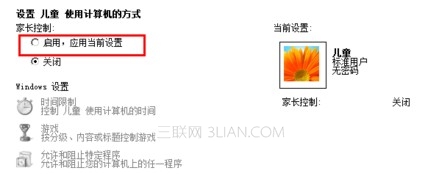
  3. 選擇該帳號 → 「啟用,套用目前設定」。

系統與安全性

使用者帳戶與安全

新增移除使用者帳戶

設定管理員密碼

家長控制入口

選擇家長控制

建立新帳號

輸入帳號名稱

啟用家長控制

三大核心限制設定

1. 時間限制

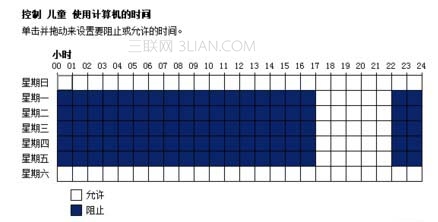
點選「時間限制」→ 週曆格點選藍色格子 = 禁止使用、白色 = 允許。可精確至小時。
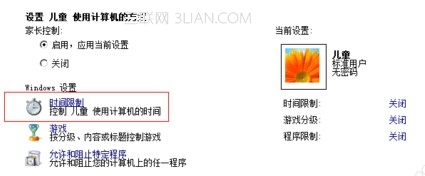
時間限制介面

設定禁止時段

2. 遊戲限制

依 ESRB 分級 (幼兒、大家、青少年、成人) 允許/封鎖,或依內容描述 (暴力、語言等) 細緻控制。

3. 允許/封鎖特定程式

勾選「只能使用我允許的程式」→ 系統掃描可執行檔 → 勾選允許項目 (如 Office、瀏覽器) → 確定。

生效方式

重新開機 → 登入畫面選擇「兒童」帳號 → 進入受限環境。建議家長平常也使用兒童帳號操作,隱藏管理員帳號避免好奇嘗試。

Copyright © Windows教程網 All Rights Reserved