Windows XP Windows 7 Windows 2003 Windows Vista Windows 綜合教學 Linux 系統教學
Windows 10 Windows 8 Windows 2008 Windows NT Windows Server 電腦軟體教學

Windows 7 更換桌布提示「發生內部錯誤」完美解決方案

編輯:Windows 7 系統介紹

Win7 右鍵桌面選「個人化」→「桌面背景」更換圖片時,彈出「無法將圖片設為桌布,發生內部錯誤」。主因是 %appdata%\Microsoft\Windows\Themes 下的快取檔案損毀或權限異常。以下為標準修復流程。
修復步驟(含圖文)

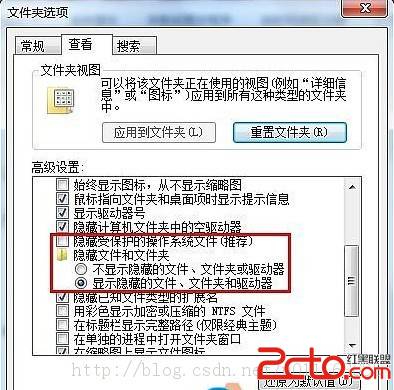
  1. 開啟「電腦」→ 工具列「編排」→「資料夾和搜尋選項」→「檢視」索引標籤。
    取消勾選「隱藏受保護的作業系統檔案」→ 勾選「顯示隱藏的檔案、資料夾和磁碟機」→ 「確定」。
  2. 資料夾選項 - 顯示隱藏系統檔案

  3. 在總管網址列輸入:
    %appdata%\Microsoft\Windows\Themes
    (或完整路徑 C:\Users\你的用戶名\AppData\Roaming\Microsoft\Windows\Themes)
  4. 將資料夾內所有檔案刪除(包含 TranscodedWallpaper.jpg、slideshow.ini 等快取檔)。
  5. 回到桌面右鍵 →「個人化」→ 隨意切換一個內建主題(如「Windows 7」預設主題)。
  6. 再次嘗試更換自訂桌布,應可正常套用。
  7. 完成後,建議依步驟 1 還原資料夾選項(隱藏系統檔案),避免誤刪關鍵檔。

原理解析

  • TranscodedWallpaper.jpg 是目前桌布的快取轉碼檔,損毀會導致寫入失敗。
  • slideshow.ini 記錄幻燈片設定,損毀會導致幻燈片無法啟動。
  • 刪除後 Windows 會自動重建乾淨的快取檔。

若仍無效,進階排查

  • 檢查 HKEY_CURRENT_USER\Control Panel\Desktop 中 Wallpaper 值是否指向存在檔案。
  • 執行 sfc /scannow 修復系統檔。
  • 確認圖片檔案未損毀、格式支援、路徑無特殊字元、磁碟空間充足。
Copyright © Windows教程網 All Rights Reserved