Windows 7 從睡眠/待機喚醒後出現黑畫面(螢幕無訊號、風扇轉動、指示燈正常),常因網路卡驅動程式處理喚醒訊號異常導致顯示管道未正確恢復。本文說明停用網卡喚醒功能、使用 powercfg 指令檢視電源狀態、更新顯示卡/晶片組驅動的完整排查流程。
步驟 1:停用網卡「允許這個裝置喚醒電腦」
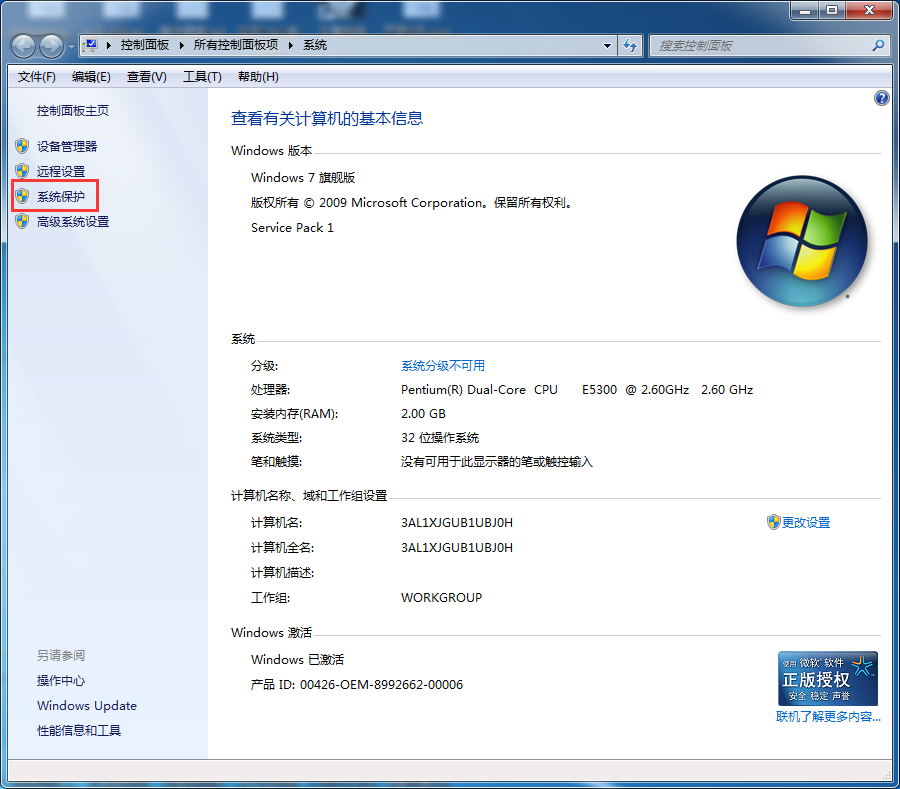
- 右鍵「電腦」→「管理」→「裝置管理員」。

- 展開 「網路介面卡」,右鍵實體網卡(非虛擬介面卡)→「內容」。

- 切換至 「電源管理」 索引標籤,取消勾選「允許這個裝置喚醒電腦」→「確定」。


步驟 2:檢視系統支援的睡眠狀態
- 開始選單 →「執行」→ 輸入
cmd → Enter。

- 輸入
powercfg -a 按 Enter,顯示系統支援的睡眠狀態(S1, S2, S3, S4 休眠, 混合睡眠等)。

步驟 3:進階排查與驅動更新
- 更新顯示卡驅動:至 NVIDIA/AMD/Intel 官網下載最新 WHQL 驅動完整安裝(勾選「乾淨安裝」選項)。
- 更新晶片組驅動:主板/筆電廠商官網下載最新晶片組驅動包(含 PCIe、USB、電源管理相關)。
- BIOS 更新:查詢廠商是否有改善睡眠/喚醒相容性的 BIOS 版本。
- 電源方案重設:控制台 →「電源選項」→ 當前方案「還原此方案的預設值」,或建立新方案測試。
- 混合睡眠/休眠衝突:嘗試停用休眠(管理員 CMD:
powercfg /h off),僅使用睡眠模式測試。
硬體層面檢查:筆電若長期合上蓋睡眠,合蓋偵測磁簧開關/霍爾感測器可能故障導致誤判喚醒狀態。外接螢幕使用者,喚醒時嘗試 Win+P 切換投影模式(僅電腦螢幕/複製/延伸/僅第二螢幕)強制重新偵測顯示輸出。