想在 Win 7 主機上再跑一套 Win 7(或 Win 10/Linux)測試軟體、隔離風險、體驗新版本?本文以 Windows Virtual PC(Win 7 專業版以上內建)為例,詳細記錄從建立虛擬機、配置記憶體/網路/虛擬硬碟,到安裝作業系統的完整流程,附關鍵截圖與避坑指南,新手也能一次成功。
前置準備
- 主機版本:Win 7 專業版/企業版/旗艦版(家庭版無內建 Virtual PC,需改用 VirtualBox/VMware)。
- 啟用虛擬化:BIOS 中開啟 Intel VT-x / AMD-V。
- 準備安裝媒體:Win 7 ISO 或實體光碟。
- 硬碟空間:預留 40 GB 以上給虛擬硬碟(動態擴充模式實際佔用較小)。
步驟 1:開啟 Virtual PC 建立虛擬機
- 「開始」→「所有程式」→「Windows Virtual PC」→「Windows Virtual PC」。
- 工具列點擊 建立虛擬機。
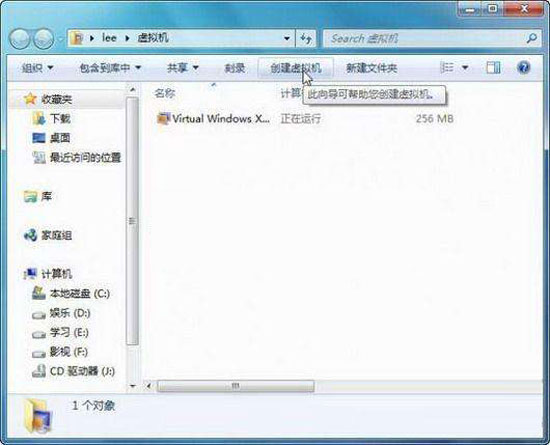
步驟 2:命名與儲存位置
- 輸入虛擬機名稱(如
Win7_Test)。
- 選擇儲存資料夾(建議放在非系統盤,如 D:\VMs)。
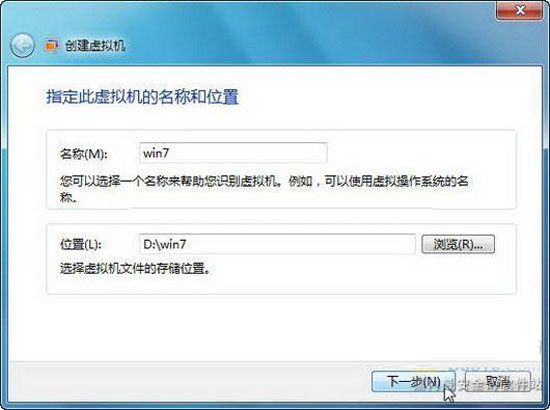
步驟 3:配置記憶體與網路
- 記憶體:建議 ≥ 1024 MB(1 GB),視主機實體記憶體而定(主機 8 GB 可分 2~3 GB)。
- 網路:勾選「使用電腦網路連線」(NAT 模式,虛擬機共享主機上網)。
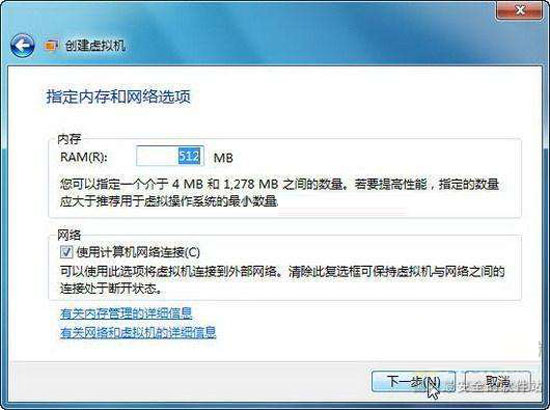
步驟 4:建立虛擬硬碟
- 選擇「建立動態擴充虛擬硬碟」(隨資料增長自動擴容,上限可設 127 GB)。
- 指定檔名(如
Win7_Test.vhd)與位置 → 點擊「建立」。
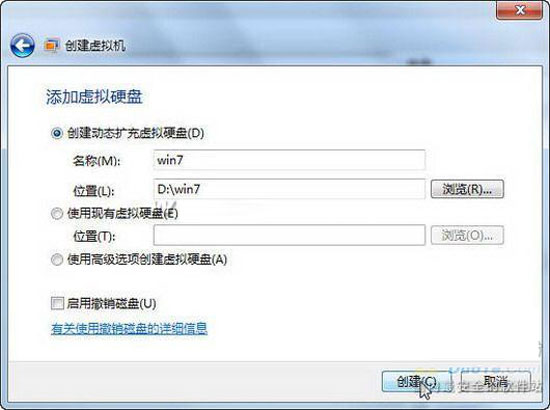
步驟 5:掛載 ISO 並安裝作業系統
- 在虛擬機清單右鍵新建的虛擬機 → 「設定」→「DVD 機」→ 選擇「開啟 ISO 映像檔」→ 選取 Win 7 ISO。
- 雙擊啟動虛擬機,進入 Win 7 安裝程式,依精靈完成安裝(語言、授權、磁碟分區選擇虛擬硬碟)。
- 安裝完成後,在虛擬機視窗選單「工具」→「安裝整合功能」,重新啟動虛擬機,即可享有滑鼠無縫移動、共用資料夾、解析度自動調整等體驗。
進階技巧與避坑指南
| 議題 | 建議/解決方案 |
|---|
| 效能不足 | 關閉 Aero、停用不必要服務、給虛擬機固定記憶體而非動態 |
| 網路不通 | 檢查虛擬機網路卡設為「共用網路 (NAT)」;主機防火牆允許 Virtual PC 通訊 |
| USB 裝置無法識別 | Virtual PC 原生不支援 USB 直通,需用 VirtualBox/VMware 或實體機測試 |
| 快照/備份 | Virtual PC 無快照功能,建議定期複製 .vhd/.vmcx 檔案備份 |
| 跨平台相容 | .vhd 可直接掛載到 Win 8/10/11 Hyper-V、VirtualBox、VMware(需轉換) |
替代方案:VirtualBox / VMware Workstation Player
若主機是家庭版、或需 USB 直通、快照、更好 3D 加速,建議改用免費開源的 VirtualBox 或 VMware Workstation Player(個人免費),功能更強、社群支援更豐富。
虛擬機是測試、開發、隔離風險的神器。掌握在 Win 7 建立 Win 7 虛擬機的技巧,不僅能延續舊系統價值,更能安全探索新技術。立即動手建立你的第一台測試虛擬機吧!