Win7 引入大量新快速鍵 (特別是 Win 鍵組合),配合傳統通用快速鍵,能讓雙手脫離滑鼠高效操作。本文分類整理 11 大類快速鍵,建議收藏並逐類練習成肌肉記憶。
1. 輕鬆存取 (輔助功能) 快速鍵
| 按鍵 | 功能 |
|---|
| 右 Shift 按住 8 秒 | 啟用/關閉濾鍵 |
| Alt+Shift+PrtScn | 啟用/關閉高對比度 |
| Alt+Shift+Num Lock | 啟用/關閉滑鼠鍵 |
| Shift 連按 5 次 | 啟用/關閉黏滯鍵 |
| Num Lock 按住 5 秒 | 啟用/關閉切換鍵 |
| Win+U | 開啟輕鬆存取中心 |
2. 一般快速鍵 (通用)
| 按鍵 | 功能 |
|---|
| F1 | 說明 |
| Ctrl+C/X/V/Z/Y | 複製/剪下/貼上/復原/重做 |
| Delete / Shift+Delete | 移至資源回收筒 / 永久刪除 |
| F2 | 重新命名 |
| Ctrl+方向鍵 | 游標按單字/段落移動 |
| Ctrl+A | 全選 |
| F3 | 搜尋檔案/資料夾 |
| Alt+Enter | 內容 |
| Alt+F4 | 關閉視窗/結束程式 |
| Alt+Tab / Ctrl+Alt+Tab | 切換視窗 / 方向鍵切換 |
| Ctrl+滑鼠滾輪 | 調整桌面圖示大小 |
| Win+Tab / Ctrl+Win+Tab | Aero Flip 3D 切換 / 方向鍵控制 |
| Ctrl+Shift+Esc | 開啟工作管理員 |
3. 對話方塊快速鍵
| 按鍵 | 功能 |
|---|
| Ctrl+Tab / Ctrl+Shift+Tab | 索引標籤前進/後退 |
| Tab / Shift+Tab | 選項前進/後退 |
| Alt+底線字母 | 執行對應命令/選項 |
| Enter / 空白鍵 / 方向鍵 | 確認/核取方塊/選項按鈕 |
4. Win 鍵組合 (Win7 大幅擴充)
| 按鍵 | 功能 |
|---|
| Win | 開啟/關閉開始選單 |
| Win+Pause | 系統內容 |
| Win+D | 顯示桌面 |
| Win+M / Win+Shift+M | 最小化所有 / 還原最小化 |
| Win+E | 開啟電腦 (總管) |
| Win+F / Ctrl+Win+F | 搜尋檔案 / 搜尋電腦 (網路) |
| Win+L | 鎖定/切換使用者 |
| Win+R | 執行對話方塊 |
| Win+數字 | 啟動/切換工作列第 N 個釘選程式 |
| Shift+Win+數字 | 啟動工作列第 N 個程式的**新執行個體** |
| Ctrl+Win+數字 | 切換到工作列第 N 個程式的**上一個作用中視窗** |
| Alt+Win+數字 | 顯示工作列第 N 個程式的**跳躍清單** |
| Win+Space | Aero Peek 預覽桌面 |
| Win+↑/↓/←/→ | 最大化/最小化/左半螢幕/右半螢幕 |
| Win+Home | 最小化除作用中視窗外所有視窗 |
| Win+Shift+↑ | 垂直最大化 (頂到底) |
| Win+Shift+←/→ | 視窗移動到另一顯示器 |
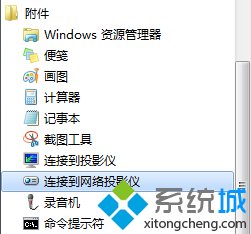
| Win+P | 投影模式選擇 |
| Win+G | 循環切換桌面小工具 |
| Win+X | Windows 行動中心 |
5. 檔案總管快速鍵
| 按鍵 | 功能 |
|---|
| Ctrl+N / Ctrl+Shift+N | 新視窗 / 新資料夾 |
| Alt+P | 顯示/隱藏預覽窗格 |
| Alt+←/→/↑ | 上一頁/下一頁/上層資料夾 |
| Ctrl+滑鼠滾輪 | 調整圖示大小/外觀 |
| Alt+D / Ctrl+E | 定位到位址列 / 搜尋框 |
6-11. 放大鏡、遠端桌面、畫圖、寫字板、日記本、說明檢視器快速鍵
詳細表格見原文,核心常用者:
- 放大鏡: Win++/- 縮放、Ctrl+Alt+F/L/D 全螢幕/鏡頭/停靠模式、Ctrl+Alt+I 反相。
- 遠端桌面: Ctrl+Alt+Break 全螢幕切換、Ctrl+Alt+-/+ 截圖。
- 畫圖/寫字板/日記本: 標準 Ctrl+N/O/S/P/Z/Y/A/X/C/V/B/I/U 等編輯鍵,另含對齊、行距、縮放、格線等專屬鍵。
練習建議
- 先精通「一般」、「Win 鍵」、「總管」三大類 (覆蓋 90% 日常操作)。
- 每天刻意練習 2-3 個新組合,一週後形成肌肉記憶。
- 列印速查表貼螢幕邊,漸進式內化。