企業環境常使用英文版 Windows 7,開啟中文文件或執行中文軟體時出現亂碼,主因是系統預設非 Unicode 程式語言未設為中文。以下為完整設定流程:
問題成因
- 中文文件非以 Unicode(UTF-8/UTF-16)儲存,而是使用 Big5 等傳統編碼
- 英文版 Windows 預設非 Unicode 程式語言為 English,無法正確解碼中文傳統編碼
- 部分中文軟體本身不支援 Unicode,需系統語系支援才能正常顯示
解決方案:變更系統地區設定
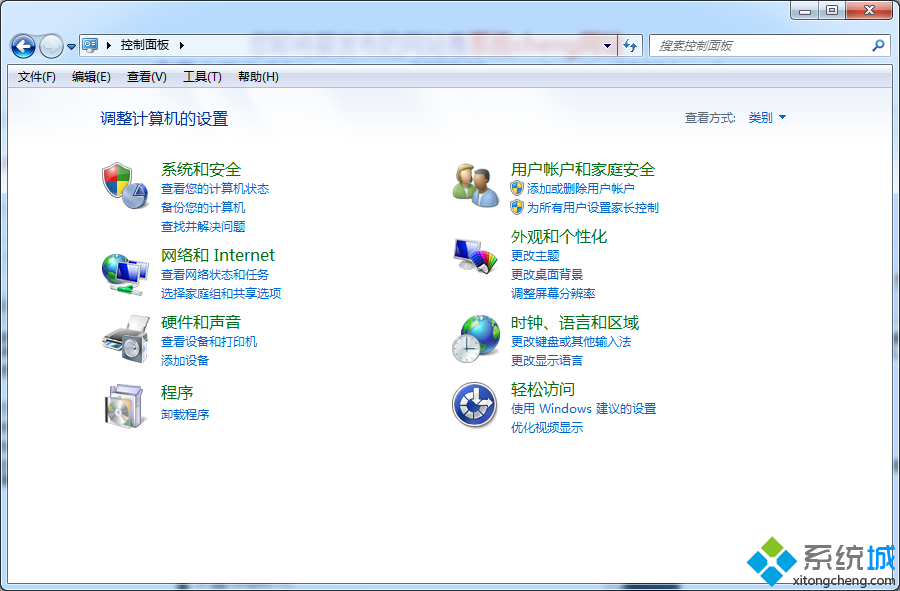
- 開啟「控制台」→ 「時鐘、語言和地區」→ 「變更顯示語言」
- 在「地區和語言」視窗切換至「系統管理」索引標籤
- 在「非 Unicode 程式的語言」區塊點擊「變更系統地區設定...」
- 將「目前的系統地區設定」下拉選單選為 Chinese (Simplified, PRC)
- 點擊「確定」,系統提示重新開機 → 選擇「立即重新開機」
設定完成後
重新開機後,系統將以中文簡體環境解譯非 Unicode 程式,中文文件與舊版中文軟體即可正常顯示,無需重裝中文版 Windows。
注意事項
- 此設定不影響 Windows 介面語言(仍為英文)
- 建議文件儲存時優先使用 Unicode 編碼以利跨平台相容
- 部分極舊版中文軟體可能仍有相容性問題,需以相容模式執行