操作步驟
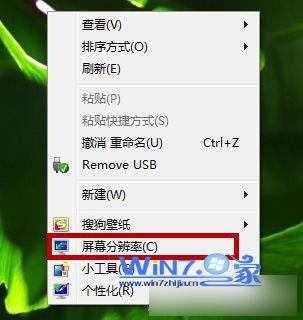
- 桌面空白處右鍵 → 「螢幕解析度」
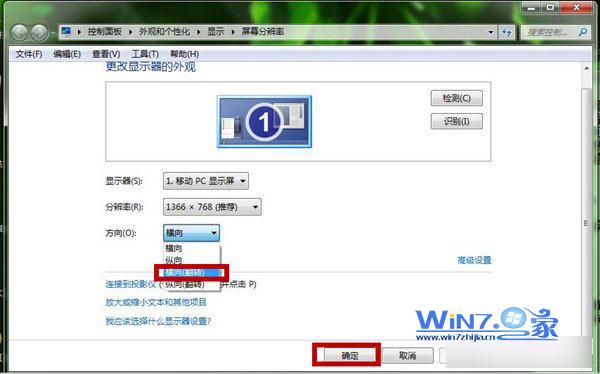
- 「方向」下拉選單選擇目標模式:
- 橫向(預設,寬大於高)
- 直向(高大於寬,適合文檔閱讀/程式碼)
- 橫向 (翻轉)(180° 旋轉)
- 直向 (翻轉)(直向 180° 旋轉)
- 點擊 「套用」 → 確認畫面正確 → 「保留變更」
快捷鍵支援(需顯示卡驅動支援)
| 熱鍵 | 動作 | 適用顯示卡 |
|---|
| Ctrl+Alt+↑ | 恢復橫向 | Intel 核心顯示晶片 |
| Ctrl+Alt+↓ | 橫向翻轉 180° | Intel |
| Ctrl+Alt+← | 逆時針 90° (直向) | Intel |
| Ctrl+Alt+→ | 順時針 90° (直向) | Intel |
| NVIDIA/AMD 控制面板 | 自訂熱鍵 | 獨顯 |
應用場景
- 程式開發/長文檔閱讀:直向模式顯示更多行數
- 直播/投影儀安裝角度限制:翻轉模式修正畫面倒置
- 多螢幕混合佈局:主螢幕橫向、副螢幕直向
- 平板/觸控筆電:手持模式自動旋轉(需重力感應器驅動)
注意事項
- 解析度會隨旋轉自動交換寬高(1920×1080 ↔ 1080×1920)
- 部分舊版驅動/顯示卡不支援旋轉功能
- 遊戲/全螢幕應用可能忽略系統旋轉設定
- 旋轉後滑鼠移動方向隨畫面旋轉,需適應
善用螢幕旋轉釋放垂直空間,程式碼閱讀與文檔編輯效率大幅提升。