Windows XP Windows 7 Windows 2003 Windows Vista Windows 綜合教學 Linux 系統教學
Windows 10 Windows 8 Windows 2008 Windows NT Windows Server 電腦軟體教學

Windows 7 重新安裝完整圖文教學:從備份到進入桌面

編輯:Windows 7 系統介紹

重裝系統前請務必完整備份重要資料:文件、郵件、照片、音樂、影片、IE 最愛、辦公報表、無光碟程式的安裝檔等。本文提供兩種安裝模式完整流程。

安裝模式選擇

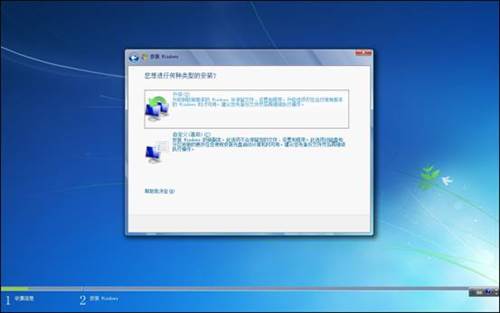
  • 升級安裝:保留檔案、設定、程式 (僅限從 Vista/7 升級,XP 不支援)。
  • 自訂 (全新) 安裝:格式化系統碟,完全重新安裝,最乾淨、穩定。

方法一:在 Windows 環境下啟動安裝 (升級/自訂)

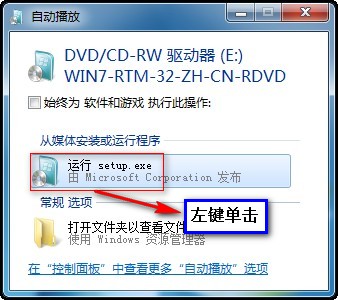
  1. 插入 Windows 7 安裝光碟,若未自動執行,開啟光碟機雙擊 setup.exe。
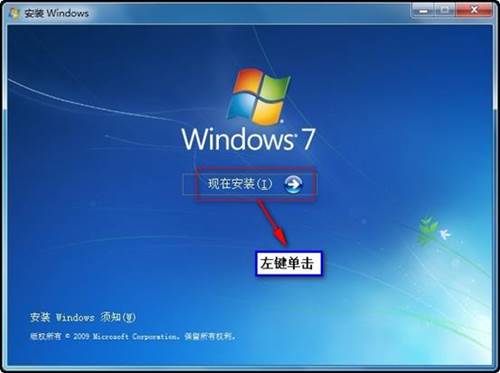
  2. 點選「立即安裝」。
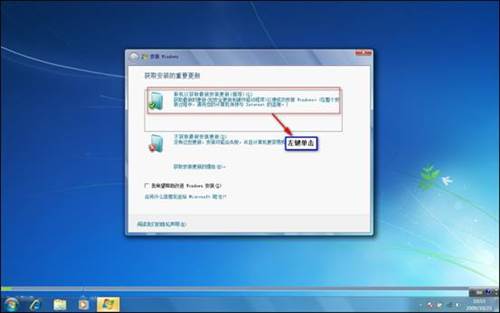
  3. 建議選擇「取得安裝的重要更新」 (需網路連線)。
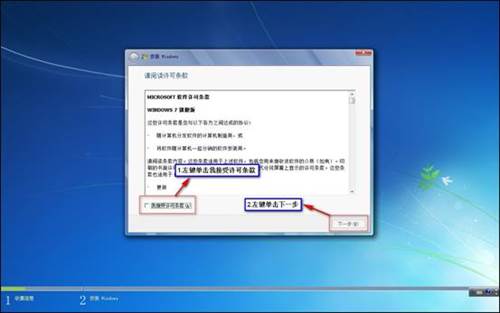
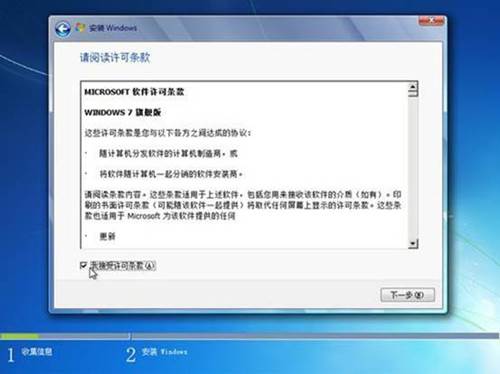
  4. 接受授權條款。
  5. 選擇「自訂」進行全新安裝。
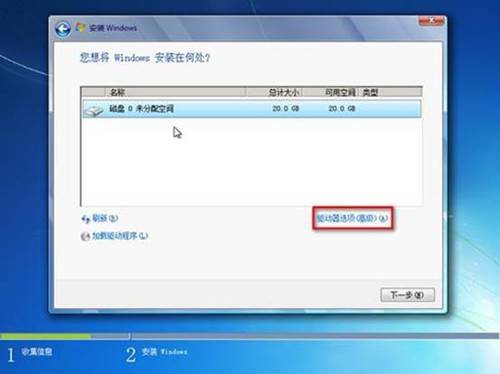
  6. 選擇安裝磁碟分區 (可在此格式化/新建/刪除分區),點選「下一步」開始複製檔案。

setup.exe
立即安裝
取得更新
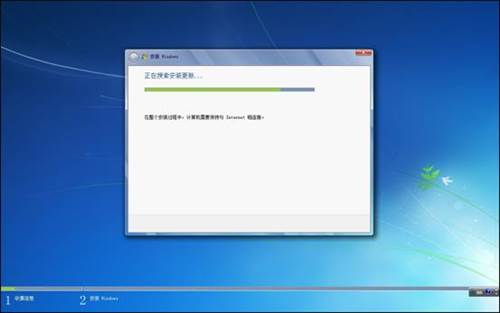
更新中
授權條款
選擇安裝類型

方法二:光碟開機安裝 (乾淨部署、適用全新硬碟)

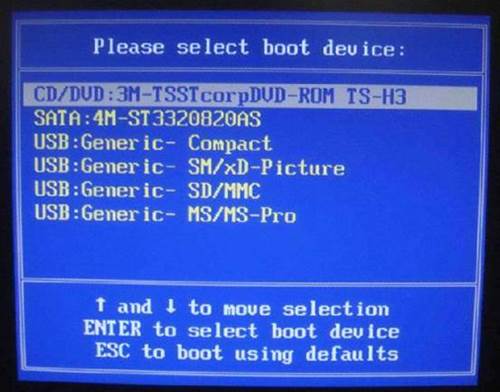
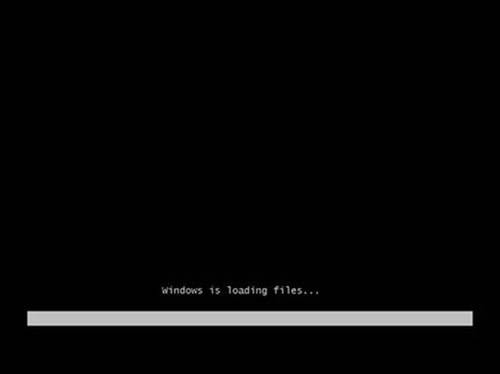
  1. BIOS 設定光碟機優先開機 (開機按 F12 選擇 CD/DVD)。
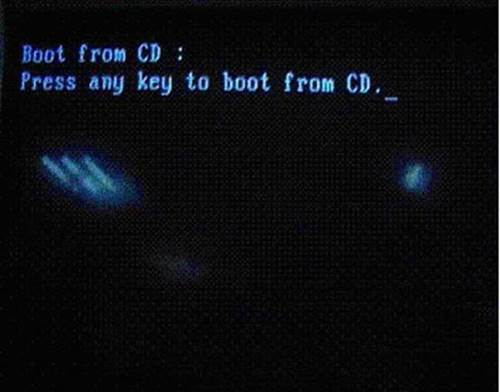
  2. 出現「Press any key to boot from CD...」時按任意鍵。
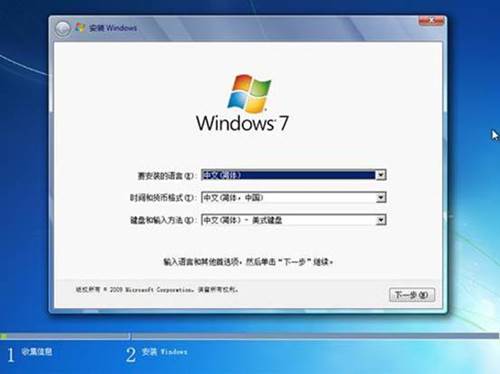
  3. 選擇語言、時間格式、鍵盤版面 (繁體中文/美式鍵盤)。
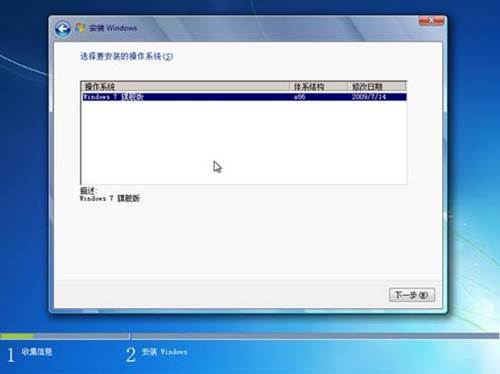
  4. 點選「安裝」→ 接受授權條款 → 選擇「自訂」。
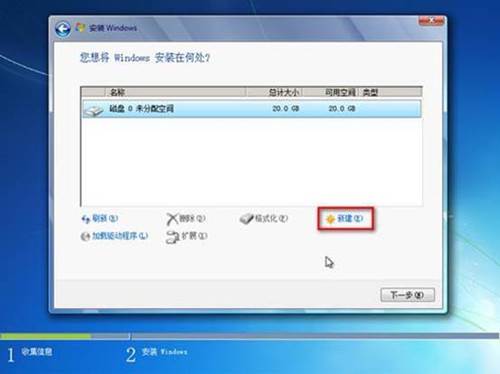
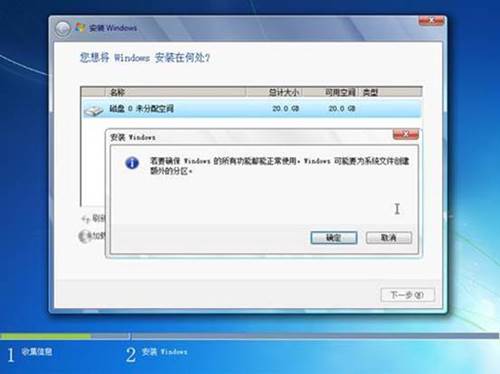
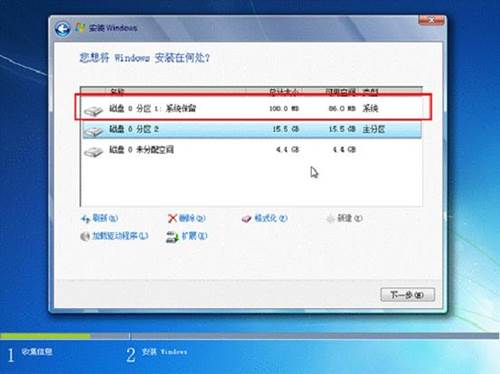
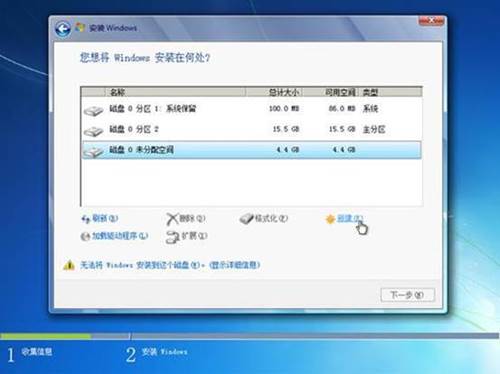
  5. 點選「磁碟機選項 (進階)」進行分區操作:
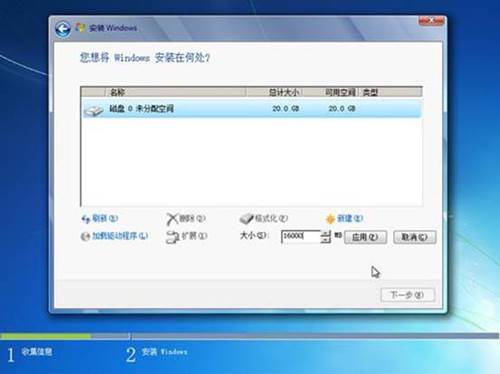
    • 新建 C: 分區 (建議 100GB 以上)。
    • 系統會自動建立 100MB 系統保留分區 (存放開機檔案)。
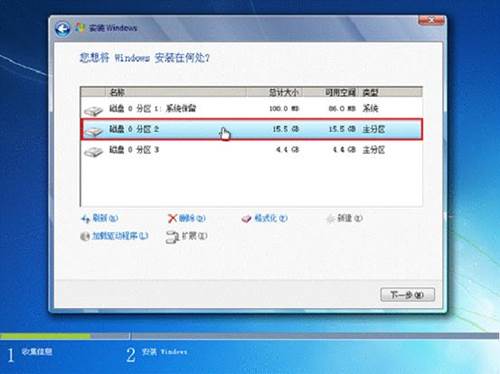
    • 其餘空間建立 D:、E: 等資料分區。
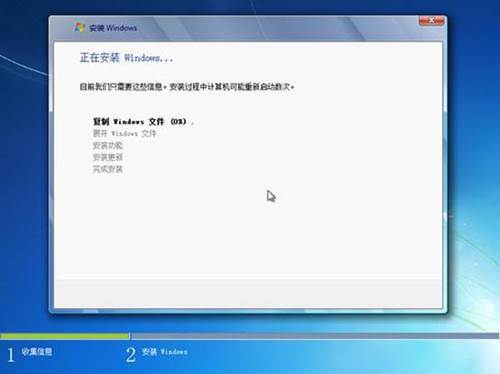
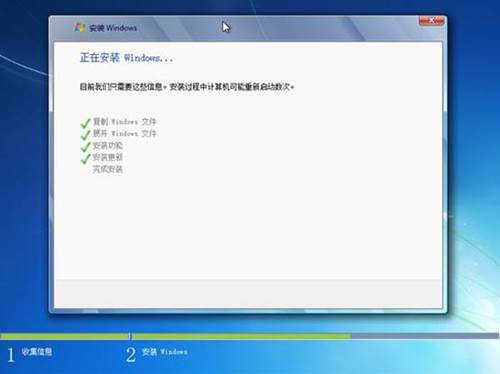
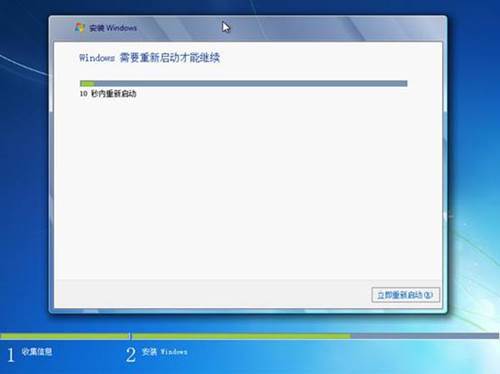
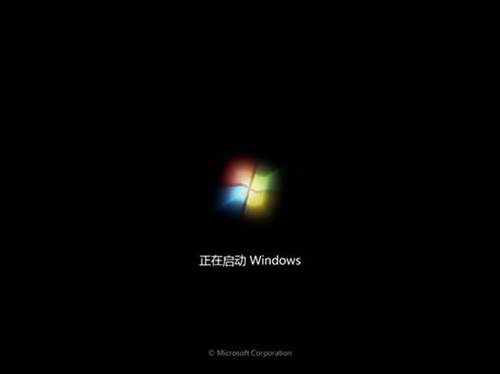
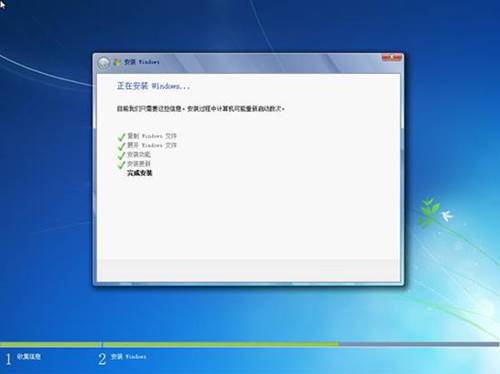
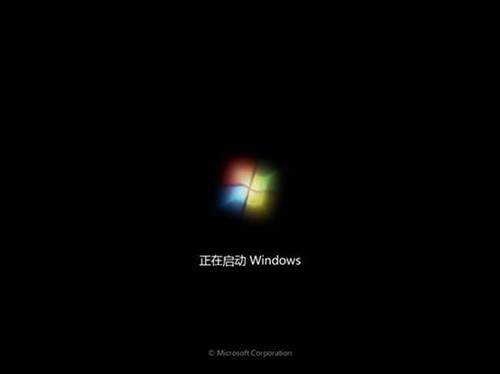
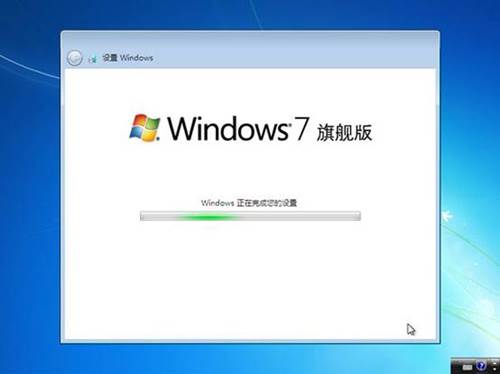
  6. 選擇 C: 繼續安裝,系統自動展開檔案、安裝功能、安裝更新、完成設定 (過程中會重開機數次)。
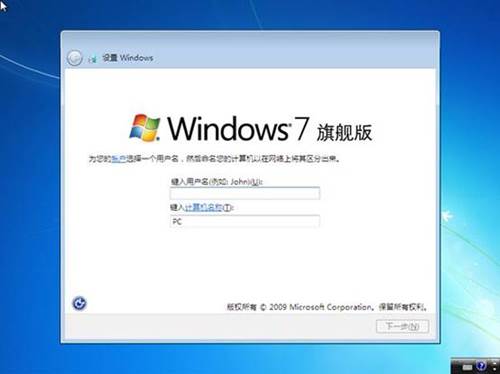
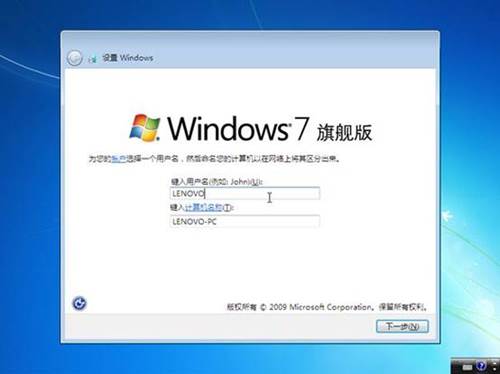
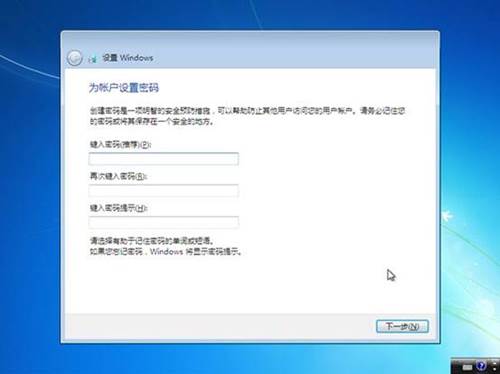
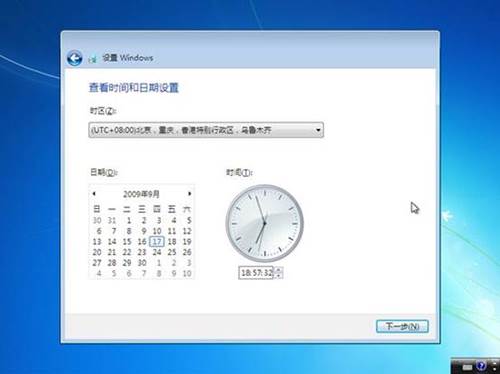
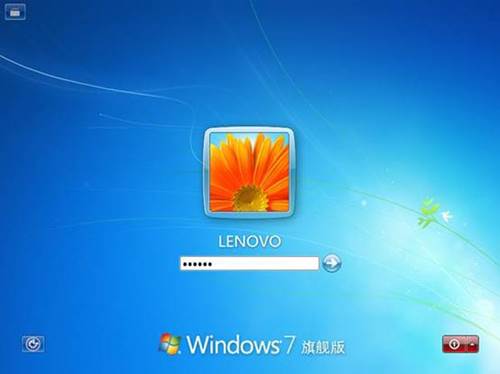
  7. 設定使用者名稱、密碼 (可略過稍後設定)、電腦名稱、時區、網路位置類型。
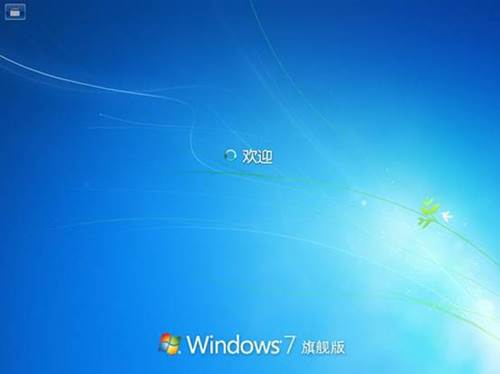
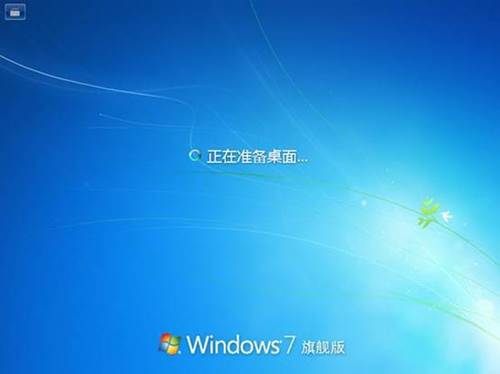
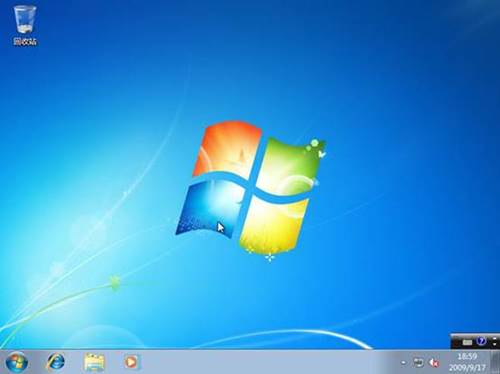
  8. 進入桌面,安裝完成。

BIOS 開機選單
Press any key
語言選擇
安裝按鈕
授權條款
語言格式
版本選擇
接受條款
磁碟機選項
新建分區
分區大小
系統保留分區提示
分區完成
建立資料分區
選擇安裝分區
安裝進度
完成更新重開機
Windows 啟動
繼續安裝
設定使用者名稱
設定密碼
設定時間
完成設定
準備桌面
桌面載入
登入畫面
輸入密碼
進入桌面
桌面完成
最終桌面
完成
完成2
登入
桌面環境

後續必要動作

  • 安裝晶片組、顯示卡、網卡、聲音等驅動程式。
  • 執行 Windows Update 至最新狀態。
  • 安裝常用軟體、還原備份資料。
  • 建立系統映像備份 (控制台 → 備份和還原 → 建立系統映像),以備日後快速還原。
Copyright © Windows教程網 All Rights Reserved