筆電突然上不了網?Windows 7 下常見原因包含無線網卡被停用、驅動程式異常、惡意軟體竄改網路設定、區域連線停用、寬帶撥號帳密錯誤等。本文提供 5 步驟由淺入深的完整排除流程,助您快速定位並解決問題。
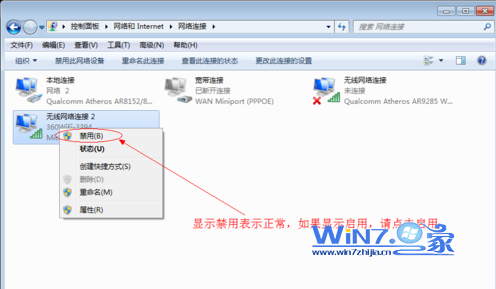
「控制台」→「網路及網際網路」→「網路連線」→ 右鍵「無線網路連線」→ 若顯示「啟用」請點擊啟動;若顯示「停用」表示已啟用。
使用「驅動人生」等工具掃描,若偵測到網卡驅動程式異常 (黃驚嘆號、版本過舊),點擊「修復」自動下載安裝最新驅動程式。

病毒/木馬常竄改 DNS、Proxy、Hosts 檔案導致無法上網。使用可信防毒軟體 (Windows Defender、Malwarebytes、卡巴斯基等) 全盤掃描並清除威脅。
「控制台」→「網路及共用中心」→「變更介面卡設定」→ 右鍵「區域連線」→ 確認未被停用。若停用請點擊「啟用」。
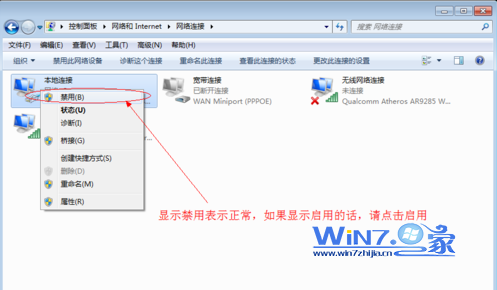
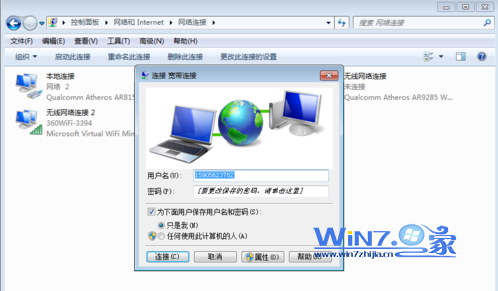
同樣在「網路連線」中右鍵「寬帶連線」→ 「內容」→ 檢查使用者名稱/密碼是否正確。若遺忘請洽 ISP 客服重設或查詢。
netsh int ip reset + netsh winsock reset → 重開機。| 現象 | 可能原因 | 優先檢查 |
|---|---|---|
| 有線正常、無線失效 | 無線網卡停用/驅動程式/訊號弱 | 步驟 1、2 |
| 無線正常、有線失效 | 網線/埠/有線網卡/撥號設定 | 步驟 4、5 |
| 兩者皆失效、黃驚嘆號 | 驅動程式/TCP/IP 損毀/惡意軟體 | 步驟 2、3、進階 1 |
| 可 Ping IP、無法開網頁 | DNS 故障/Proxy 被竄改 | 進階 2、檢查 IE 連線設定 |