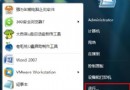
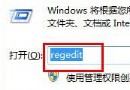
無線網卡驅動異常需重裝時,先完整移除舊驅動。針對 Intel、Atheros、Broadcom 等主流晶片提供兩種標準解除安裝方式。
方法一:程式與功能(移除完整驅動套件)
- 開啟「電腦」→ 「解除安裝或變更程式」

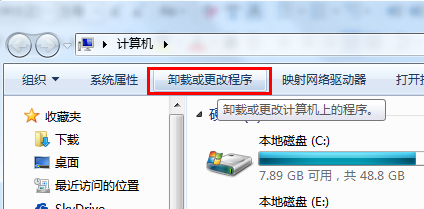
- 依晶片廠商尋找對應項目:
- Intel:含「Intel PROSet/Wireless」「Intel WiFi Link」
- Atheros:含「Atheros WLAN Client」「Qualcomm Atheros」
- Broadcom:含「Broadcom Wireless LAN Driver」「Broadcom 802.11」
- 聯想筆電:常為「Lenovo Wireless Driver」
- 右鍵 → 「解除安裝」→ 依精靈完成
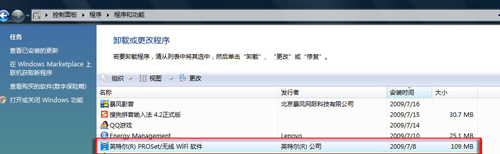
方法二:裝置管理員(移除驅動程式層級)
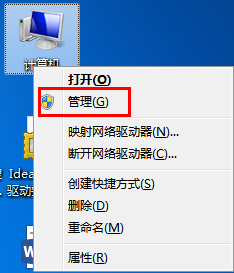
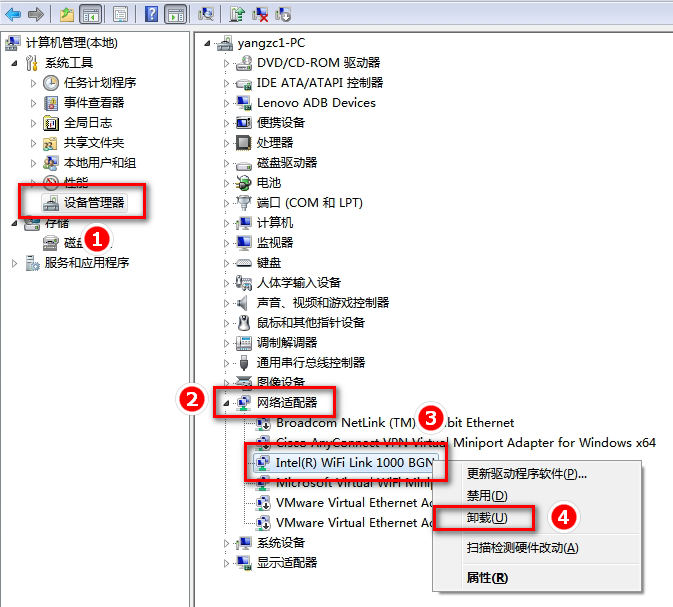
- 右鍵「電腦」→ 「管理」→ 「裝置管理員」
- 展開「網路介面卡」
- 右鍵無線網卡裝置(如 Intel(R) WiFi Link 1000 BGN)→ 「解除安裝裝置」
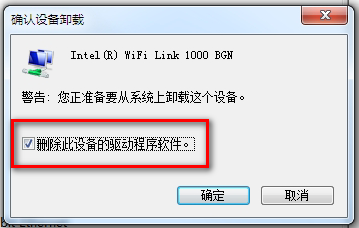
- 務必勾選「嘗試刪除此裝置的驅動程式軟體」→ 「解除安裝」
常見無線網卡裝置名稱對照
| 晶片廠商 | 裝置管理員典型名稱 |
|---|
| Intel | Intel(R) WiFi Link 5xxx/6xxx/7xxx/8xxx/9xxx/1000/2000/3000/4000/5000/6000/7000/9000/AXxxx |
| Qualcomm Atheros | Qualcomm Atheros QCA9xxx/QCA6xxx/AR9xxx/AR5xxx |
| Broadcom | Broadcom 802.11n/ac/a/b/g Network Adapter |
| Realtek | Realtek RTL8xxx/88xx Wireless LAN 802.11n/ac PCIe Adapter |
| MediaTek | MediaTek Wi-Fi 6 MT79xx Adapter |
重裝建議
- 解除安裝後重新開機
- 優先從筆電/主機板官網下載對應機型最新驅動
- 若官網無 Win7 驅動,嘗試晶片廠商通用參考驅動
- 安裝後在裝置管理員確認無黃色驚嘆號