優化軟體或誤操作導致「傳送到」選單遺失「藍牙裝置」捷徑。提供指令快速呼叫與手動重建捷徑兩種解法。
方法一:指令快速呼叫藍牙傳送精靈 (fsquirt)
- Win + R 輸入
fsquirt → Enter
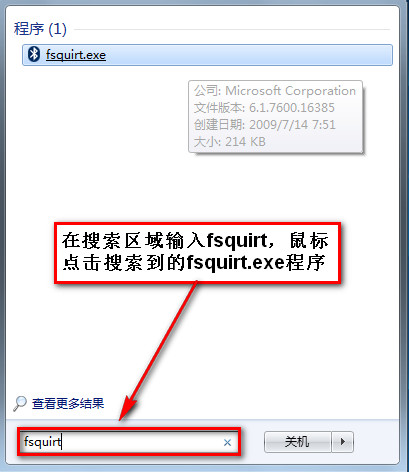
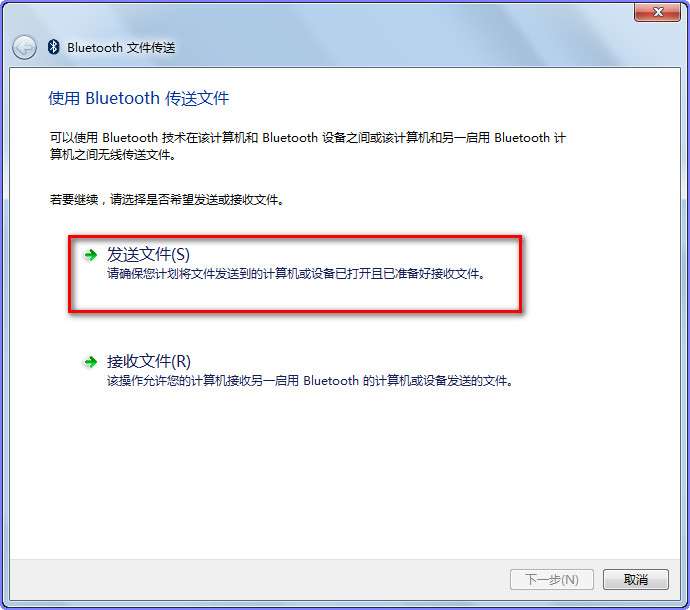
- 選擇「傳送檔案」→ 下一步
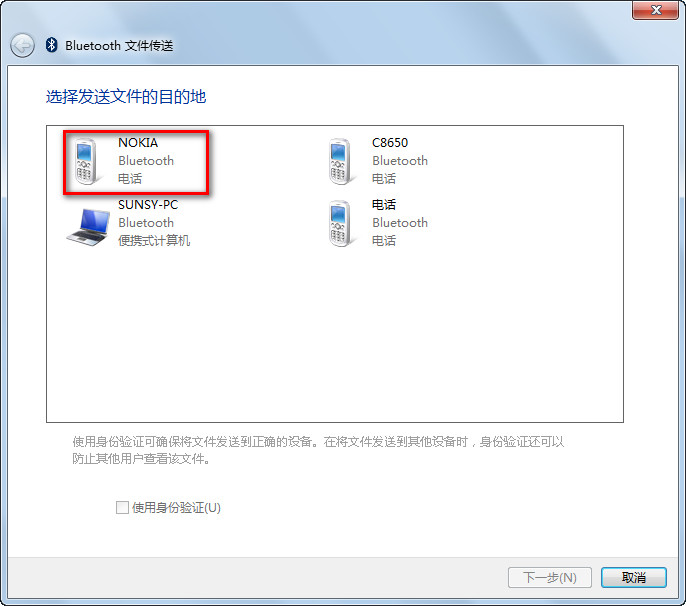
- 選擇目標裝置(手機等)→ 下一步
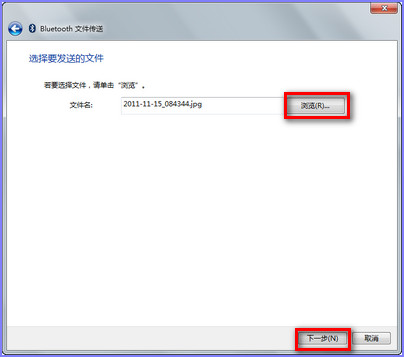
- 瀏覽選擇要傳送的檔案 → 下一步 → 完成傳送
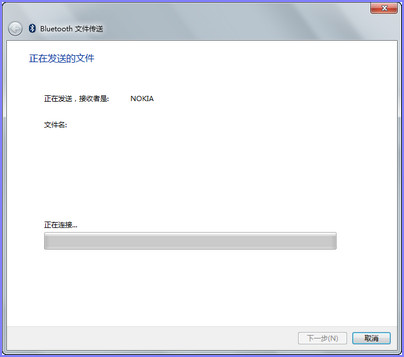
若無法搜尋到裝置:檢查藍牙服務
- Win + R 輸入
services.msc
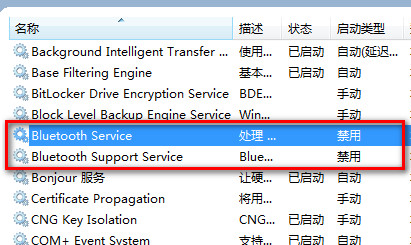
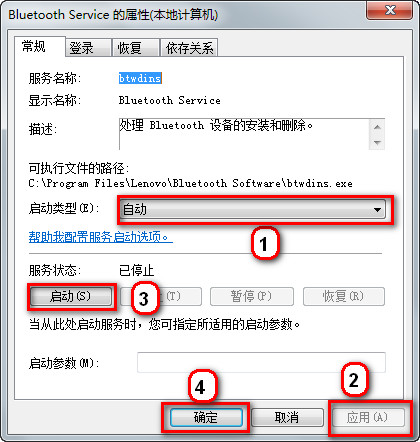
- 確認以下服務為「執行中」且啟動類型「自動」:
Bluetooth Support Service
Bluetooth Handsfree Service
方法二:手動重建「傳送到」選單捷徑
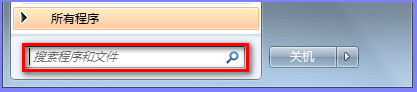
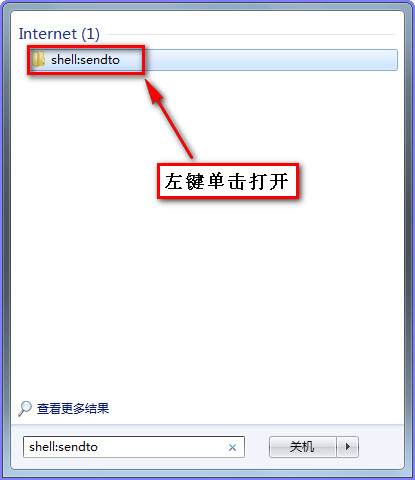
- Win + R 輸入
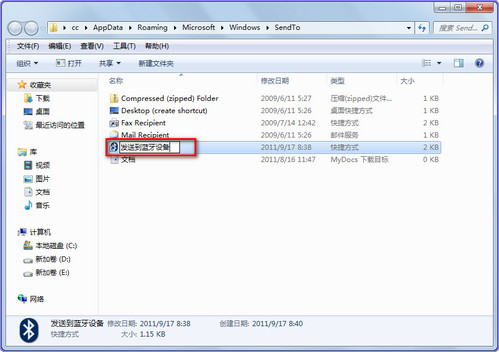
shell:sendto 開啟 SendTo 資料夾
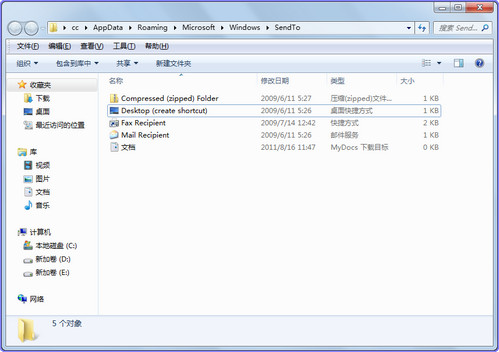
- 開啟
C:\Windows\System32 找到 fsquirt.exe
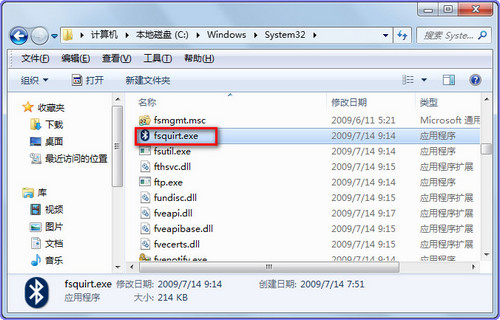
- 右鍵
fsquirt.exe → 「建立捷徑」
- 將捷徑複製/移動至 SendTo 資料夾
- 重新命名為「傳送到藍牙裝置」或自訂名稱
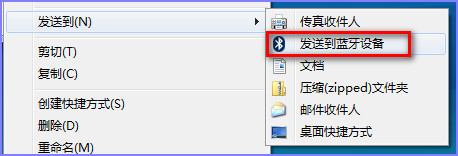
- 測試:任意檔案右鍵 → 「傳送到」→ 應出現新建藍牙選項
適用系統
Windows Vista / 7 / 8 / 8.1 / 10 / 11 通用。