Windows XP Windows 7 Windows 2003 Windows Vista Windows 綜合教學 Linux 系統教學
Windows 10 Windows 8 Windows 2008 Windows NT Windows Server 電腦軟體教學

Win7 一鍵關閉所有執行中程式:自建 taskkill 捷徑,下班關機/救援卡機神器

編輯:Windows 7 系統介紹

痛點:下班前十幾個程式逐一關閉繁瑣;系統卡死需強制結束所有程式搶救

Win7 內建 taskkill 指令可批次結束程序,包裝成捷徑即成「一鍵關閉所有程式」神器,無需第三方軟體。

建立捷徑步驟

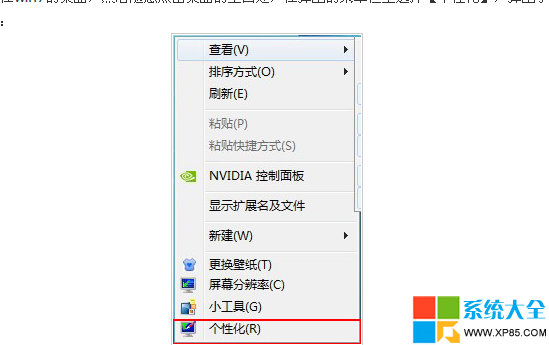
  1. 桌面右鍵 → 新增 → 捷徑。
  2. 「輸入項目位置」貼上以下指令(請將 PChome 替換為您的實際使用者名稱):
taskkill /F /FI "USERNAME eq 您的使用者名稱" /FI "IMAGENAME ne explorer.exe" /FI "IMAGENAME ne dwm.exe"
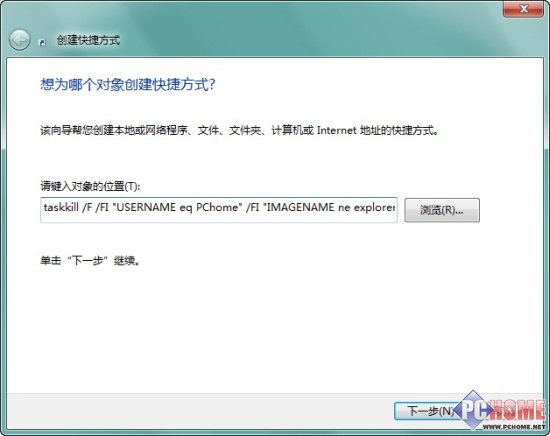
  1. 點擊「下一步」,名稱輸入 「一鍵關閉所有程式」 → 「完成」。
建立捷徑輸入指令
命名捷徑

指令解析

參數含義
/F強制終止程序
/FI "USERNAME eq 名稱"篩選當前使用者的程序(不影響系統/其他用戶程序)
/FI "IMAGENAME ne explorer.exe"排除檔案總管(避免桌面消失)
/FI "IMAGENAME ne dwm.exe"排除桌面視窗管理器(避免 Aero 崩潰)

進階:保護安全軟體/關鍵程式不被關閉

在捷徑「屬性」→「捷徑」分頁→「目標」欄位末尾追加(每段前後留空格):

/FI "IMAGENAME ne AvastUI.exe" /FI "IMAGENAME ne 360tray.exe" /FI "IMAGENAME ne QQProtect.exe"

替換為您實際安全軟體進程名(任務管理器→詳細資料查看)。

美化圖示

  1. 捷徑右鍵 → 「屬性」 → 「捷徑」分頁 → 「變更圖示」。
  2. 從 C:\Windows\System32\SHELL32.dll 或 C:\Windows\System32\imageres.dll 選擇喜歡的圖示(如關機圖示、紅叉圖示)。
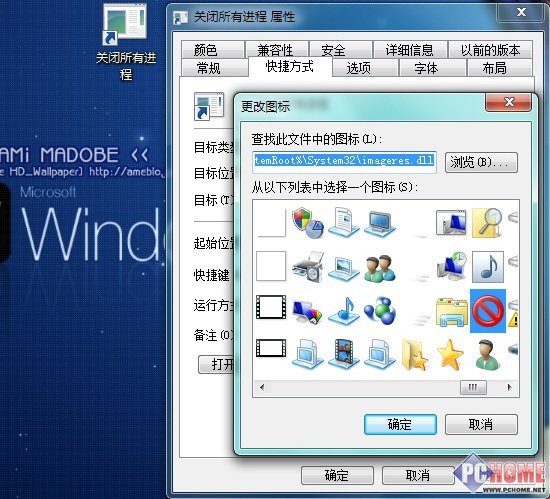
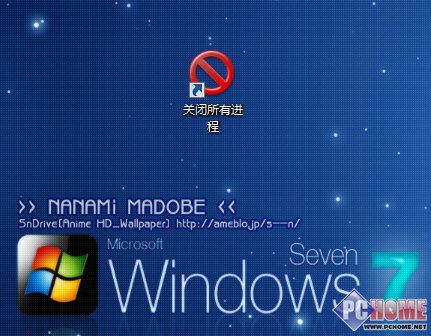
  3. 確定 → 捷徑變身專業小工具圖示。
更改圖示選擇
美化後捷徑

使用場景

  • 下班關機前:雙擊捷徑 → 所有程式秒關 → 直接關機,省去逐一點擊。
  • 系統嚴重卡頓/假死:Win+D 顯示桌面 → 雙擊捷徑 → 強制釋放記憶體/CPU → 系統回魂,避免硬關機損壞資料。
  • 測試軟體/打掃戰場:一鍵淨空桌面環境。

⚠️ 重要提醒

  • 指令會強制結束未儲存文件的程式(Word、Excel、PS 等),請確保重要檔案已存檔再執行。
  • 非關機前使用,記得手動重啟安全軟體,或按進階設定加入排除清單。
  • 系統核心程序(csrss.exe, winlogon.exe 等)不受影響,因不屬於當前使用者會話。

一個捷徑,解決關機繁瑣與卡機救援雙重需求,Win7 使用者必備神器!
Copyright © Windows教程網 All Rights Reserved