痛點:更新補丁後彈窗強制重啟,延後 4 小時仍會倒數重啟,極易誤觸丟失未存資料
Win7 自動更新預設行為:安裝更新 → 彈窗要求重啟 → 只能延後 10 分鐘/1 小時/4 小時 → 4 小時後倒數 15 分鐘強制重啟。無法選擇「不重啟」,對長時間運行任務、伺服器型電腦極不友好。
解決方法:本機群組原則啟用「不自動重啟」
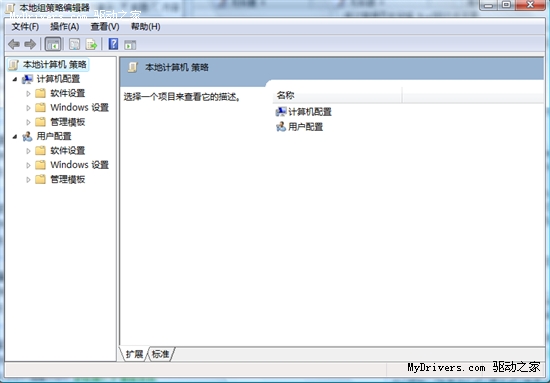
- Win+R 輸入 gpedit.msc → Enter(專業版/企業版/旗艦版)。
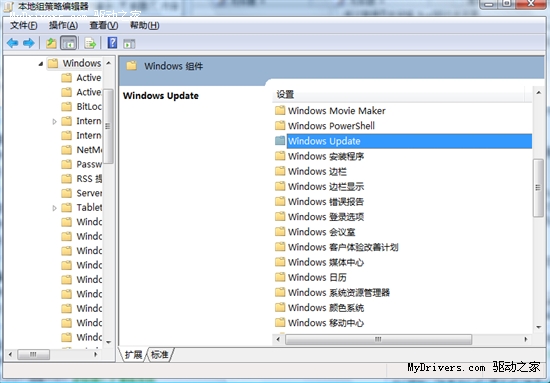
- 依序展開:電腦設定 → 系統管理範本 → Windows 元件 → Windows Update。
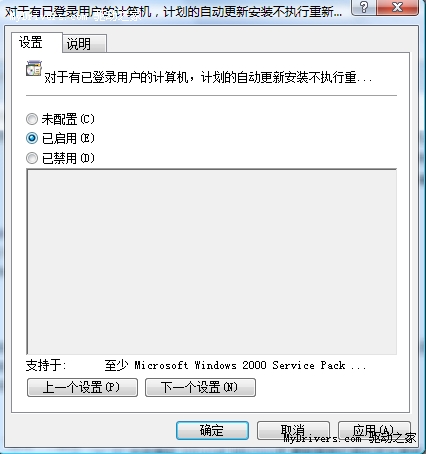
- 右側雙擊 「對於有已登入用戶的電腦,排程的自動更新安裝不執行重新啟動」(No auto-restart with logged on users for scheduled automatic updates installations)。
- 選 「已啟用」 → 確定 → 關閉組策略編輯器。
生效後行為
- 更新安裝完成後,不再彈窗倒數強制重啟。
- 工作列通知區域可能顯示「您的電腦已更新,請重新啟動」小圖標/氣球提示,但不會強制,您可自由選擇方便時間重啟。
- 適用於已登入的互動式用戶會話;無用戶登入(如伺服器待機)時仍會自動重啟完成更新。
家用版替代方案(無 gpedit.msc)
- 註冊表法:
HKEY_LOCAL_MACHINE\SOFTWARE\Policies\Microsoft\Windows\WindowsUpdate\AU → 新建 DWORD NoAutoRebootWithLoggedOnUsers = 1 → 重開機。
- 服務法:將「Windows Update」服務啟動類型設為「手動」,需要時手動啟動檢查更新、安裝、重啟,完全掌控節奏(但易忘記更新,安全性降低,不建議長期使用)。
最佳實踐建議
- 啟用此策略後,養成每週/每日固定時間(如下班前、午休)手動重啟 完成更新安裝,確保安全補丁生效。
- 關鍵伺服器建議配合 WSUS/SCCM 統一管理更新部署窗口,而非依賴自動更新。
- Win10/11 「作用中時段」功能可更靈活設定重啟時段,升級後體驗更佳。
告別突如其來的強制重啟,掌握重啟主動權,安心跑任務、做實驗、遠端維護!