區域網路檔案共用失敗,原因通常涉及網路探索/共用設定、資料夾權限、防火牆封鎖、工作群組名稱不一致四大面向。以下提供系統化排查流程。
排查步驟
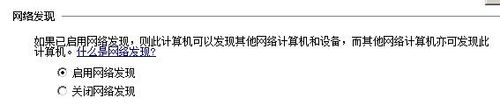
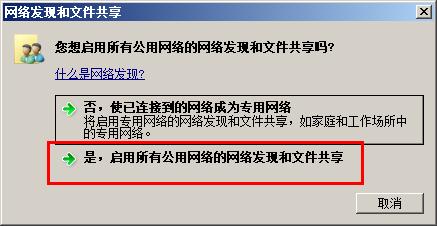
- 啟用網路探索與檔案共用:
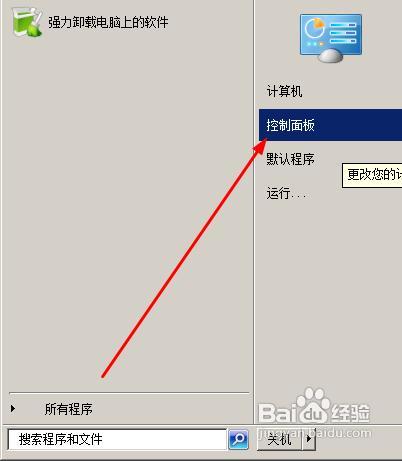
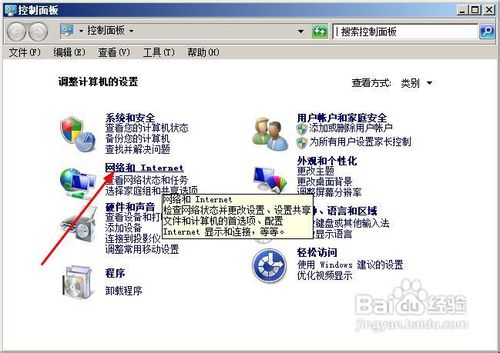
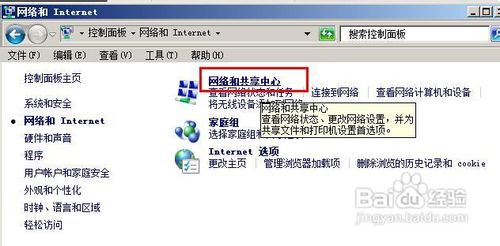
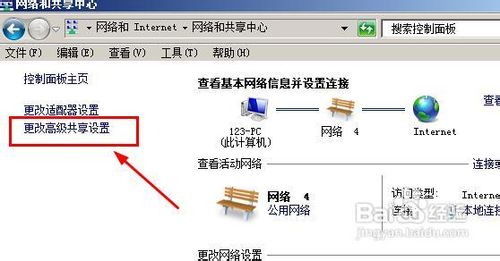
「控制台」→「網路和網際網路」→「網路和共用中心」→「進階共用設定」→對目前網路設定檔(家庭/工作/公用)勾選:
✓ 開啟網路探索
✓ 開啟檔案和印表機共用
✓ 讓 Windows 管理家庭群組連線(建議)
✓ 使用 128 位元加密(或 40/56 位元相容舊裝置)
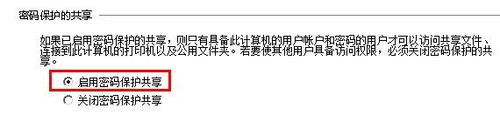
✓ 關閉密碼保護共用(僅信任網路環境)
按「儲存變更」。
- 資料夾共用與權限設定:
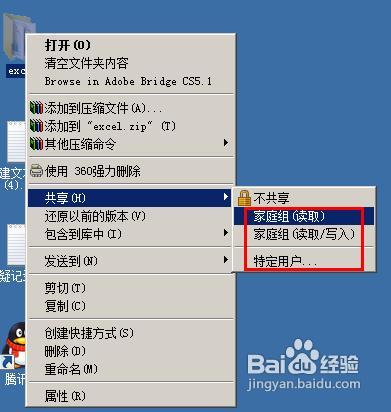
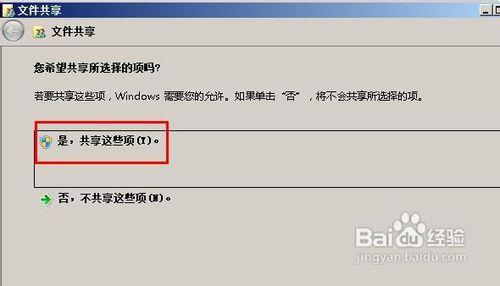
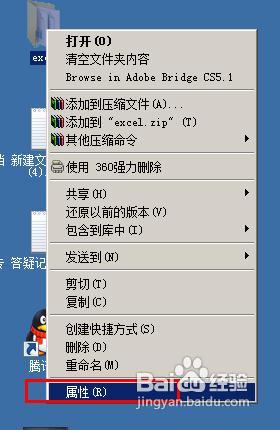
右鍵欲共用資料夾→「共用」→「特定使用者」→輸入 Everyone→「新增」→權限選「讀取」→「共用」。
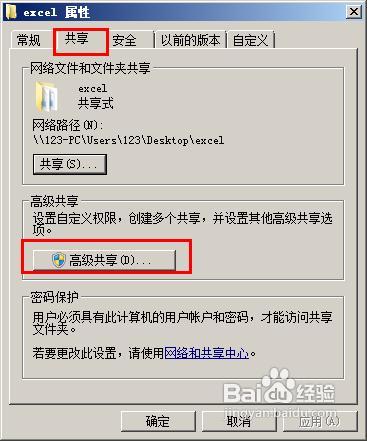
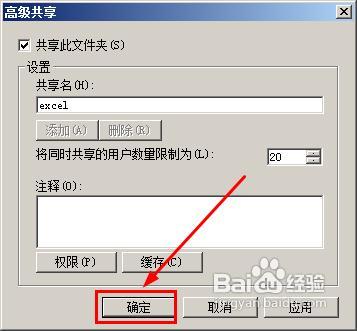
進「內容」→「共用」頁籤→「進階共用」→勾選「共用此資料夾」→「權限」→Everyone 勾選「讀取」/「讀取與執行」,不要給「完全控制」避免風險。
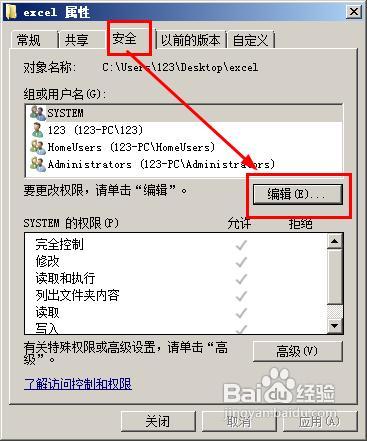
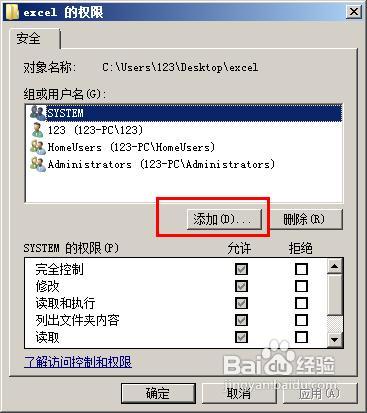
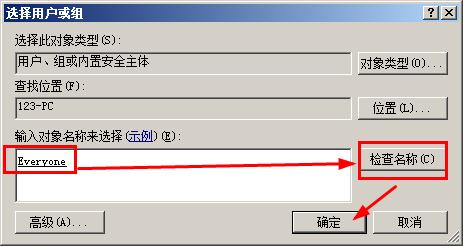
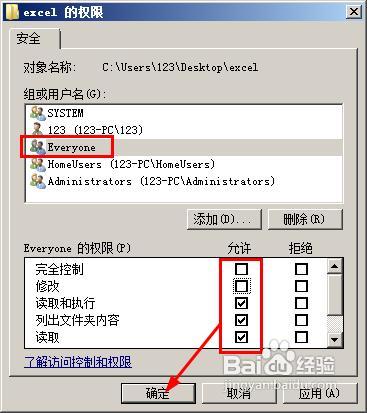
「安全性」頁籤→「編輯」→「新增」→輸入 Everyone→檢查名稱→確定→權限給「讀取和執行」。
- 防火牆允許檔案共用:
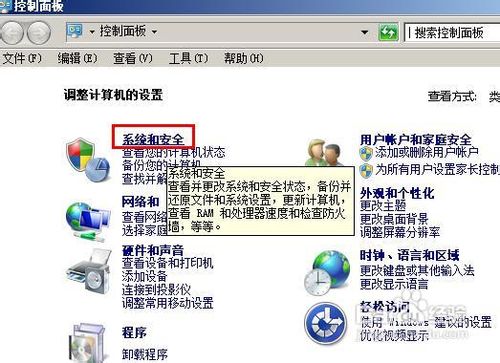
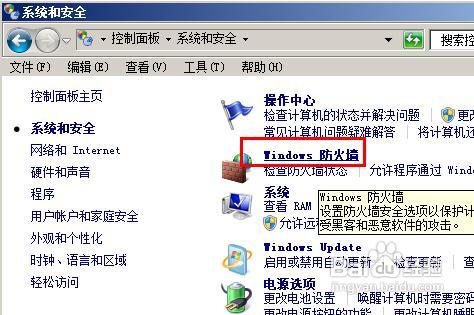
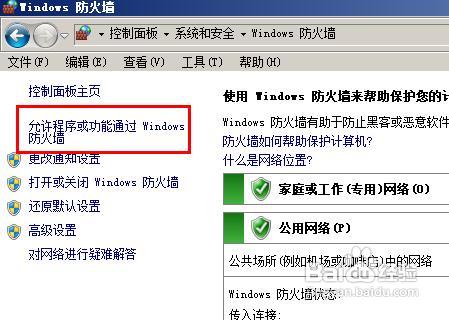
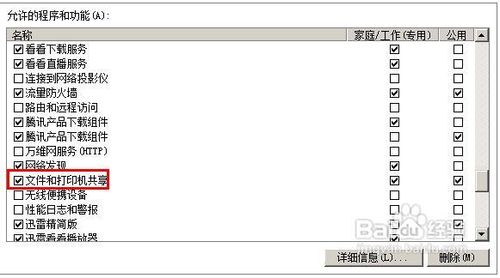
「控制台」→「系統及安全性」→「Windows 防火牆」→左側「允許程式或功能通過 Windows 防火牆」→勾選「檔案和印表機共用」(私人/公用視網路類型)。
- 統一工作群組名稱:
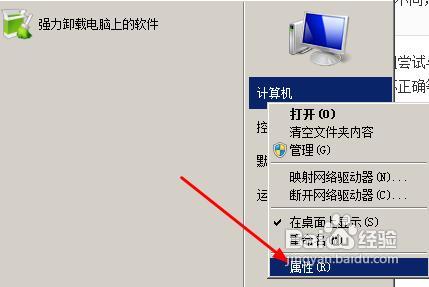
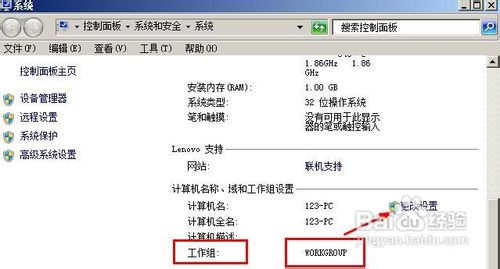
右鍵「電腦」→「內容」→查看「工作群組」,局域網所有電腦必須相同(預設 WORKGROUP)。不同則點「變更設定」修改並重開機。
- 驗證共用可見:
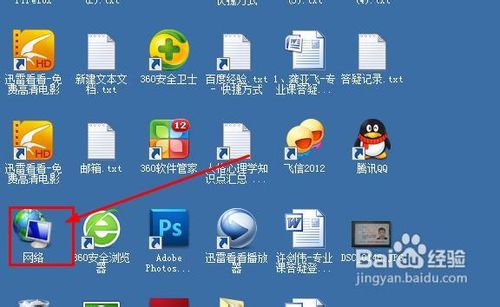
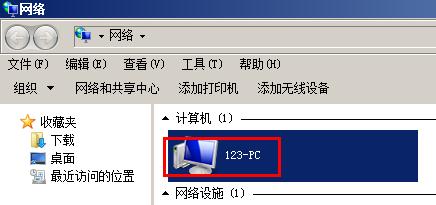
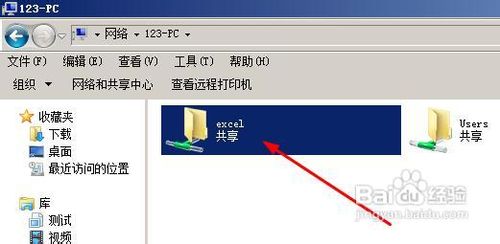
「網路」→雙擊目標電腦名稱→應看見共用資料夾。
依序完成上述五大步驟,99% 的 Windows 7 檔案共用問題可解決。若仍失敗,請檢查網路線路、IP 設定、殺毒軟體防火牆干擾。