Windows XP Windows 7 Windows 2003 Windows Vista Windows 綜合教學 Linux 系統教學
Windows 10 Windows 8 Windows 2008 Windows NT Windows Server 電腦軟體教學

Windows 7 工作列時間顯示格式完整自訂教學 (星期、日期、12/24小時制、自訂文字)

編輯:Windows 7 系統介紹

進入設定介面

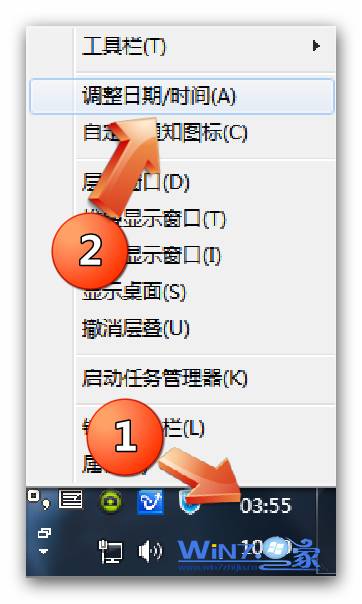
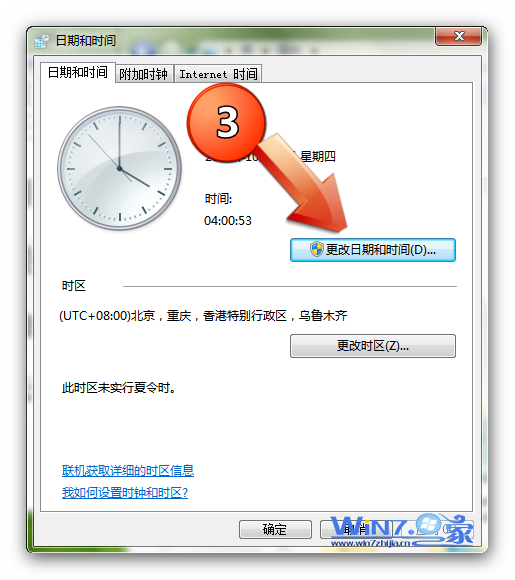
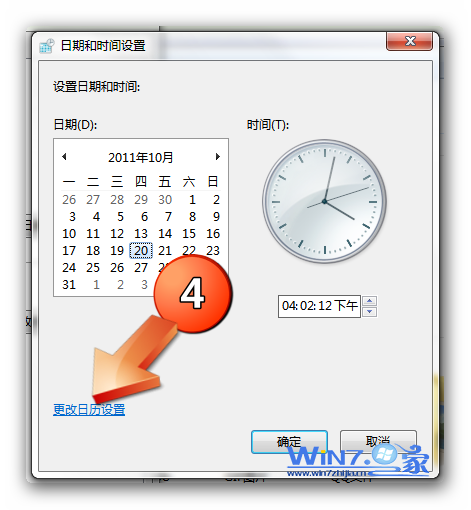
  1. 工作列時間右鍵 → 「調整日期/時間」 → 「變更日期和時間」 → 「變更行曆設定」。
  2. 或「控制台」→「時鐘、語言和地區」→「日期和時間」→「變更日期和時間」→「變更行曆設定」。

常用格式代碼對照

代碼意義範例輸出
yyyy四位年份2024
yy兩位年份24
MM兩位月份06
dd兩位日期15
dddd完整星期名稱星期六
ddd縮寫星期名稱週六
HH24小時制小時14
hh12小時制小時02
mm分鐘30
ss秒數45
tt上午/下午 (AM/PM)下午

常見預設格式範例

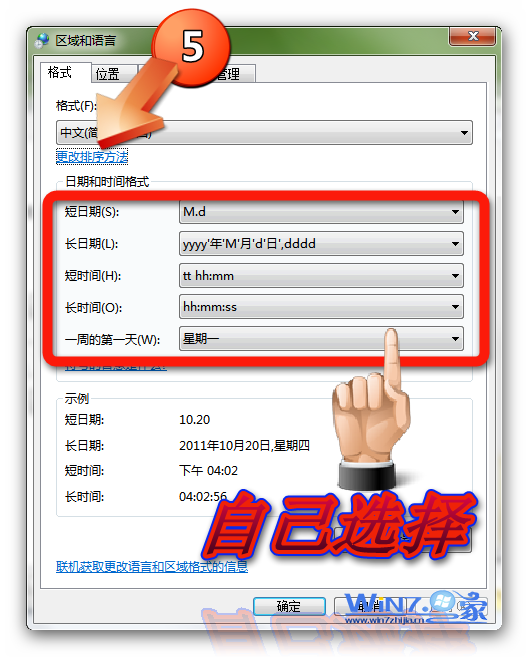
  • 長日期 (含星期): yyyy'年'M'月'd'日' dddd → 2024年6月15日 星期六
  • 短日期: yyyy/MM/dd → 2024/06/15
  • 超短日期: MM/dd → 06/15
  • 24小時制長時間: HH:mm:ss → 14:30:45
  • 12小時制長時間: tt hh:mm:ss → 下午 02:30:45
  • 自訂文字 (加入「早安」): '早安 'HH:mm → 早安 08:30

設定步驟 (以 12小時制為例)

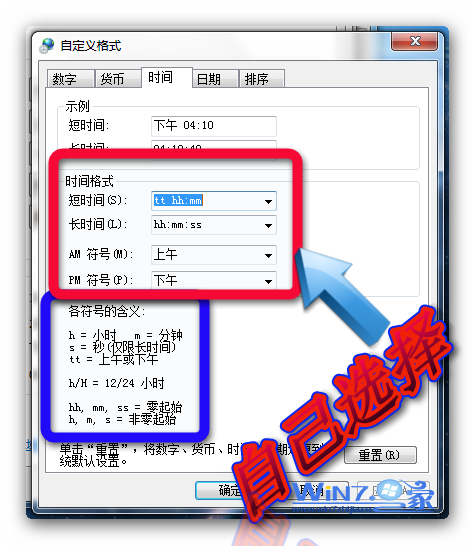
  1. 在「自訂格式」視窗切換 「時間」 索引標籤。
  2. 「時間格式」將 H 改為 h,前方加入 tt:
    短時間:tt h:mm
    長時間:tt h:mm:ss
  3. 「日期」索引標籤同理修改短日期/長日期格式。
  4. 點選「確定」層層套用,工作列即時更新顯示。

調整日期時間
變更行曆設定
自訂格式時間分頁
12小時制設定
自訂格式日期分頁

小提醒

工作列寬度不足時長格式會被截斷,建議搭配「使用小圖示」或調整工作列寬度,或改用短日期/超短日期格式。

Copyright © Windows教程網 All Rights Reserved