Windows XP Windows 7 Windows 2003 Windows Vista Windows 綜合教學 Linux 系統教學
Windows 10 Windows 8 Windows 2008 Windows NT Windows Server 電腦軟體教學

Win7 開啟語音辨識功能圖文教程:麥克風設置與語音訓練全流程

編輯:Windows 7 系統介紹

適用場景

  • 語音輸入文字 (文檔/郵件/聊天)。
  • 語音控制系統 (啟動程式/切換視窗/點擊按鈕)。
  • 無障礙輔助操作。

啟用步驟

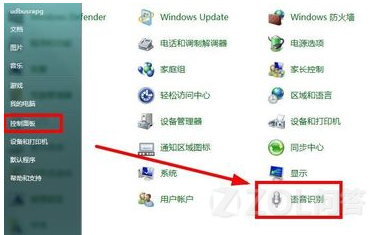
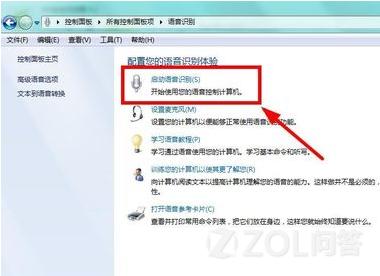
  1. 控制台 → 「語音辨識」。
    控制台語音辨識
  2. 點擊「啟動語音辨識」。
    啟動語音辨識
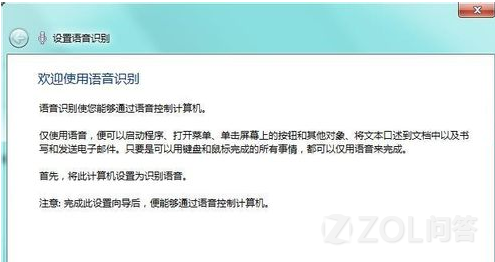
  3. 歡迎嚮導 → 「下一步」。
    語音辨識嚮導
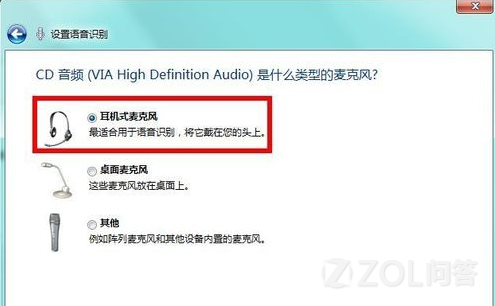
  4. 選擇麥克風類型(頭戴式/桌面/陣列)→ 下一步。
    選擇麥克風類型
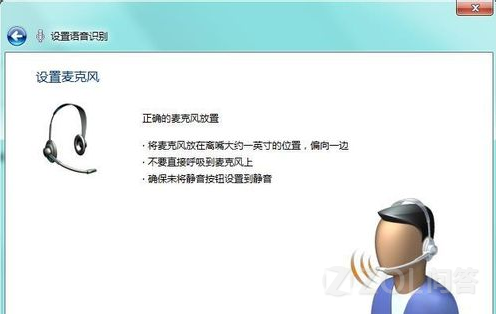
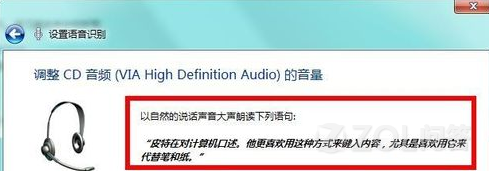
  5. 閱讀螢幕提示語句進行**麥克風音量/位置校準** → 下一步。
    麥克風校準
  6. 朗讀指定文句完成**語音訓練** (約 5-10 分鐘) → 完成。
    語音訓練文句

關鍵提效建議

  • 使用**優質頭戴式麥克風**,環境安靜,識別率大幅提升。
  • 完成初始訓練後,日常使用中系統持續適應聲紋,越用越準。
  • 語音指令速查:
    「開始聆聽」/「停止聆聽」 — 開關麥克風
    「打開 [程式名]」 — 啟動程式
    「切換到 [視窗標題]」 — 切換視窗
    「按 [鍵名]」 — 模擬鍵盤
    「選取 [文字]」 — 選取文本
    「刪除」/「複製」/「貼上」 — 編輯操作

總結

Win7 內建語音辨識支援中文 (需安裝中文語音包),經「控制台 → 語音辨識 → 啟動 → 麥克風校準 → 語音訓練」五步啟用。配合優質麥克風與安靜環境,可實現實用級語音輸入與控制。

Copyright © Windows教程網 All Rights Reserved